
การเดินทางเป็นสิ่งที่ทุกคนต้องเจอกันทุกวัน น้องๆ เองก็เช่นกันใช่ไหมคะ? ไม่ว่าจะการเดินทางไปโรงเรียน ไปเที่ยว ช็อปปิง ดูคอนเสิร์ต และอีกมากมาย ล้วนแล้วแต่เป็นการเดินทางทั้งนั้น วันนี้เลยมีขั้นตอนการใช้ Google maps แบบง่ายๆ ไม่หลง ไม่งง มาฝากกันค่ะ โดยมี 3 วิธีให้น้องได้เลือกใช้กันไม่ว่าจะเป็น การเดินทางโดยรถยนต์ รถสาธารณะ และการเดินค่ะ
วิธีที่ 1
How to : ใช้ Google maps หาเส้นทางโดยใช้รถส่วนตัว
How to : ใช้ Google maps หาเส้นทางโดยใช้รถส่วนตัว
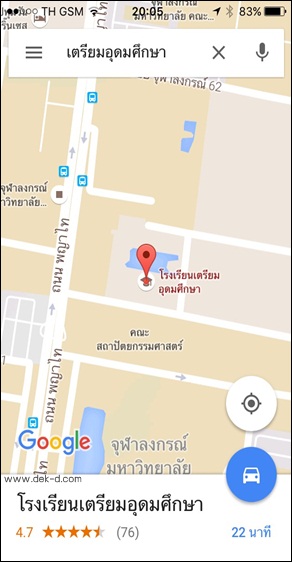
วันนี้สมมุติว่าถ้าต้องการจะไปเตรียมอุดม แต่บังเอิญไม่ชำนาญเส้นทาง ให้น้องๆ เข้าไปที่แอพพลิเคชันแล้วพิมพ์ชื่อสถานที่ในช่องค้นหา จากนั้นระบบจะค้นหาพิกัดให้ แต่น้องๆ จะเห็นได้ว่าแอพได้แสดงพิกัดพื้นที่เอาไว้แต่ไม่ได้บอกเส้นทางว่าต้องไปยังไง ให้น้องทำตามขั้นตอนนี้ค่ะ
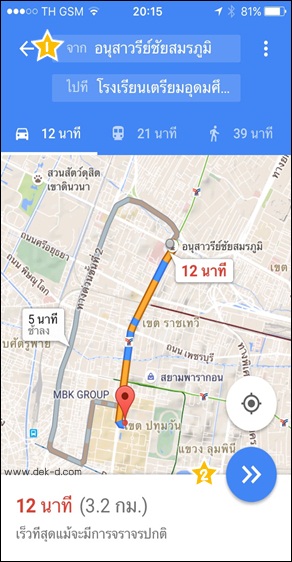
1. พิมพ์ชื่อสถานที่ลงในช่องเริ่มต้น หรือกดเข้าไปในช่องพิมพ์ข้อความแล้วเลือก "ตำแหน่งของฉัน"
2. จากนั้นแอพจะบอกเส้นทางในการไป ร.ร.เตรียมอุดมจากต้นทางที่น้องๆ ตั้งเอาไว้ค่ะ ให้น้องๆ กดเครื่องหมายสีฟ้าตรงมุมล่างขวามือ คราวนี้น้องๆ ก็ออกเดินทางได้เลย
2. จากนั้นแอพจะบอกเส้นทางในการไป ร.ร.เตรียมอุดมจากต้นทางที่น้องๆ ตั้งเอาไว้ค่ะ ให้น้องๆ กดเครื่องหมายสีฟ้าตรงมุมล่างขวามือ คราวนี้น้องๆ ก็ออกเดินทางได้เลย
วิธีที่ 2
How to : ใช้ Google maps หาเส้นทางขนส่งสาธารณะ
How to : ใช้ Google maps หาเส้นทางขนส่งสาธารณะ
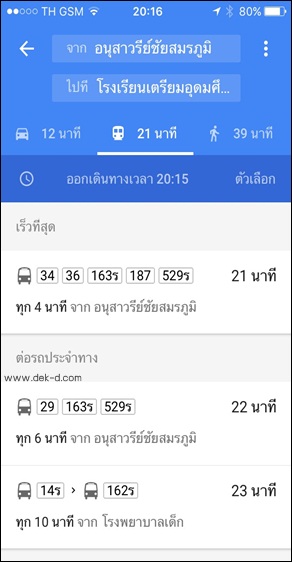
ดูจากตัวอย่างตรงนี้ แอพจะบอกว่าน้อง ๆ สามารถขึ้นรถเมล์จากอนุเสาวรีย์ชัยสมรถูมิไปถึงเตรียมอุดมตั้งแต่รถเมล์สาย 34 36 163ร 187 และ 529ร ค่ะ
วิธีที่ 3
How to : ใช้ Google maps หาเส้นทางโดยทางเท้า
How to : ใช้ Google maps หาเส้นทางโดยทางเท้า
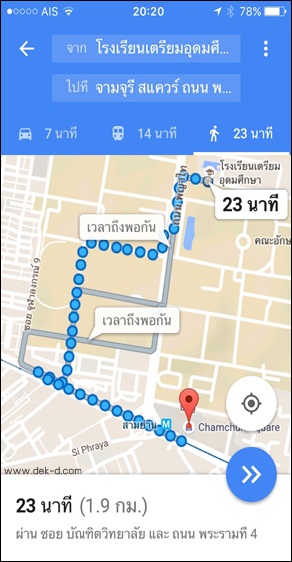
วิธีสุดท้ายนี้ไม่ยากค่ะ เหมาะสำหรับหาเส้นทางในพื้นที่จุกจิกหรือประมาณว่ายังมีสถานที่ย่อยออกไปอีก ยกตัวอย่างเช่น
ตอนนี้น้อง ๆ อยู่ที่ ร.ร.เตรียมอุดมแล้วต้องการไปจามจุรี สแควร์ต่อ แต่ไม่อยากขึ้นแท็กซี่หรือขี้เกียจโหนรถเมล์เพราะเสียเวลารถติดแต่ตัวเองก็ไม่ชำนาญทาง
ไม่ยากค่ะ ให้น้องๆ พิมพ์ชื่อสถานที่ตรงช่องค้นหาสถานที่ที่น้องจะไป และทำเหมือนวิธีที่ 2 เพียงแต่ย้ายมาเป็นสัญลักษณ์คนเดินฝั่งขวามือสุด จากนั้นแอพพลิเคชันจะทำการหาสถานที่แล้วบอกพิกัดรวมถึงระยะเวลาในการเดินทางค่ะ ให้น้องเดินตามจุดที่แอพได้บอกเส้นทางเอาไว้ได้เลย แค่นี้ก็เรียบร้อย!

เคล็บลับง่าย ๆ ถ้าต้องการเลี่ยงทางด่วน!
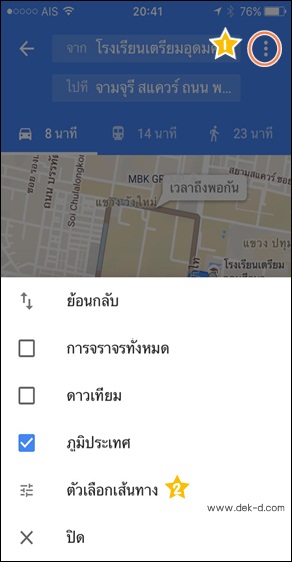
ทริคเล็กๆ แต่ง่ายสำหรับน้องๆ ที่ไม่ต้องการเสียค่าผ่านทาง แอพนี้ก็มีตัวช่วยค่ะ โดยน้องสามารถเข้าไปตัวเลือกตรงมุมขวามือสุด โดยที่สัญลักษณ์จะเป็นรูปจุด 3 จุดเรียงต่อกันค่ะ

จากนั้นแอพจะขึ้นหน้าจอเล็กๆ ขึ้นมาให้เราเลือกค่ะว่าต้องการอะไร ให้น้องๆ เลือกไปที่ "ตัวเลือกเส้นทาง" จากนั้นให้น้องๆ เลือกที่ "เลี่ยงค่าผ่านทาง" แล้วกลับไปหน้าปกติ เท่านี้ระบบก็จะคำนวนหาเส้นทางใหม่ให้แล้วค่ะ
อีกหนึ่งตัวเลือกสำหรับเส้นทางรถเมล์
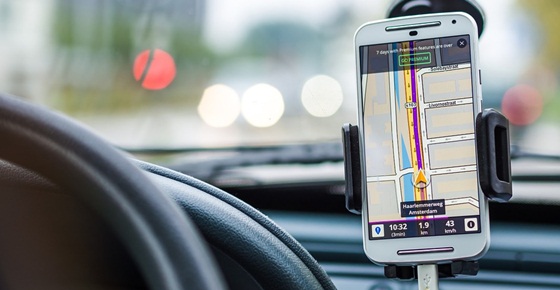
เนื่องจาก Google maps อาจจะยังไม่สามารถบอกป้ายรถเมล์ได้ครบทุกป้าย น้องๆ สามารถโทรเข้าไปสอบถามได้กับสายด่วน ขสมก. ได้ที่เบอร์ 1348 พี่ๆ เขาใจดี ให้คำปรึกษาน้องๆ ได้อย่างแน่นอนค่ะ
(ภาพจาก pixbay.com)
เป็นไงบ้างคะ ไม่ยากเลยใช่ไหมล่ะ คราวนี้น้อง ๆ ก็จะได้ไม่ต้องงงแถมหงุดหงิดกับเจ้าแอพพลิเคชัน Google maps กันอีกต่อไปแล้วนะ คราวนี้ก็เหลือแต่น้องๆ แล้วล่ะค่ะว่าสะดวกเส้นทางไหน อ้อ! แล้วก็อย่าลืมเช็คเวลาออกเดินทางกันด้วยนะคะ น้องๆ จะได้ไม่ต้องเสียเวลาแถมหงุดหงิดกับสภาพรถติดนั่นเองจ้า ^^

2 ความคิดเห็น
ตอนเรียนมหาวิทยาลัยปีสาม น้องเป็นเด็กใต้แต่ต้องขึ้นไปฝึกงาน กทม. ได้แอพนี้ช่วยมากๆเลยค่ะ ไปฝึกงานคนเดียวใช้แอพตัวนี้เดินทางถ้าเป็นในเมืองใหญ่ เชื่อถือได้ 100% เลยค่ะ
ปกติชอบใช้ google map คู่กันกับ street view ค่ะ ดูเส้นทางไปด้วย ก่อนออกเดินทาง จะได้รู้ว่าลักษณะถนน ตามข้างถนนมีตึกมีอะไรบ้าง