สวัสดีค่ะชาว Dek-D ในยุคดิจิทัลแบบนี้ พี่เชื่อว่าน้องๆ ส่วนใหญ่น่าจะผ่านการพรีเซนต์งานเรียนงานกิจกรรมในรูปแบบ "Powerpoint" มาบ้างแล้วใช่มั้ยคะ^^ งานนี้ใครถนัดอยู่แล้วก็ถือเป็นแต้มบุญ แต่ใครที่ยังกลัวๆ วันนี้พี่มีเทคนิคการทำสไลด์สไตล์ Minimal สุดฮิตมาฝากค่ะ รับรองทำง่าย สบายตา แถมไม่ขัดใจคนนั่งฟังด้วย! (แต่ละข้อจะมี Tips เล็กๆ หรือข้อควรระวังสำหรับมือใหม่นะคะ)
คุยกันก่อน เทคนิคต่อไปนี้เราต้องปรับให้เข้ากับกลุ่มผู้ฟังและระดับความซีเรียสของงานด้วย เพื่อให้รู้ว่าควรใช้ภาษาระดับไหน ต้องใส่คำและตกแต่งสไลด์แบบไหนถึงจะเหมาะสม
1. แบ่งหัวข้อ + แปะโครงคร่าวๆ
เมื่ออ่านเนื้อหาและแบ่งพาร์ตไว้พร้อมแล้ว ให้เปิดโปรแกรมขึ้นมาแล้วคลิกขวาด้านซ้ายของแผ่นงานเพื่อเพิ่มสไลด์ตามจำนวนหน้าที่วางไว้ อาจพิมพ์โน๊ตหัวข้อหรือข้อมูลแปะไว้สั้นๆ เพื่อเตือนไม่ให้ตัวเองหลงประเด็นในภายหลัง ...แบบนี้ค่ะ
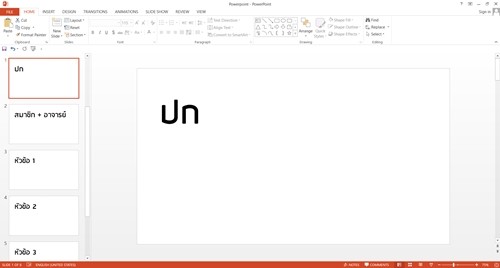
Tips: สร้างกล่องข้อความได้โดยคลิกเมนู "กล่องข้อความ" (Text Box) แล้วลากขนาดตามต้องการบนสไลด์
.jpg)
2. เนื้อหาสั้นๆ ดีต่อใจ
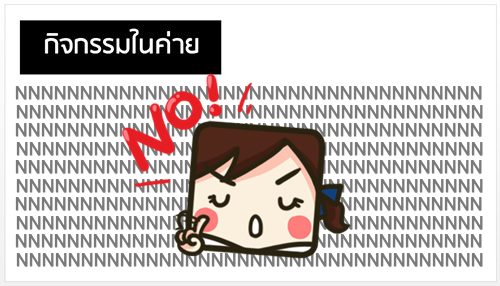
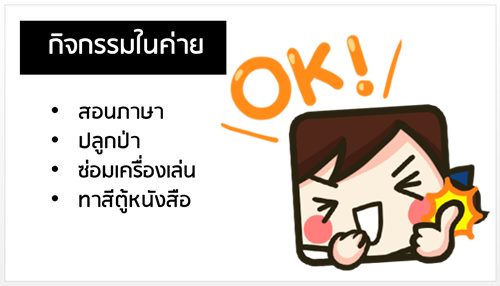
คนส่วนใหญ่ไม่อยากอ่านตัวหนังสือเยอะๆ ถ้าใส่ลงไปเป็นพืด ความน่าสนใจของงานจะลดทันที วิธีแก้ให้งานเราดูโปรฯ คือ
1. เขียนเป็นข้อๆ (Bullet)
2. สรุปใจความสั้นๆ เหมือนเราพูดกับเพื่อน ตัดความทางการได้ถ้าไม่ได้พรีเซนต์เรื่องซีเรียส
3. ให้ภาพช่วยพูดบ้างก็ได้ (อ่านต่อข้อ 4.)
หลังจากเราจัดการสไลด์ให้มีเนื้อหากระชับแล้ว หน้าที่ต่อไปจะตกอยู่กับผู้นำเสนอที่ต้องอธิบายคำบนสไลด์ให้ผู้ฟังเข้าใจชัดเจนค่ะ
1. เขียนเป็นข้อๆ (Bullet)
2. สรุปใจความสั้นๆ เหมือนเราพูดกับเพื่อน ตัดความทางการได้ถ้าไม่ได้พรีเซนต์เรื่องซีเรียส
3. ให้ภาพช่วยพูดบ้างก็ได้ (อ่านต่อข้อ 4.)
หลังจากเราจัดการสไลด์ให้มีเนื้อหากระชับแล้ว หน้าที่ต่อไปจะตกอยู่กับผู้นำเสนอที่ต้องอธิบายคำบนสไลด์ให้ผู้ฟังเข้าใจชัดเจนค่ะ
3. "ฟอนต์" คือเรื่องใหญ่!
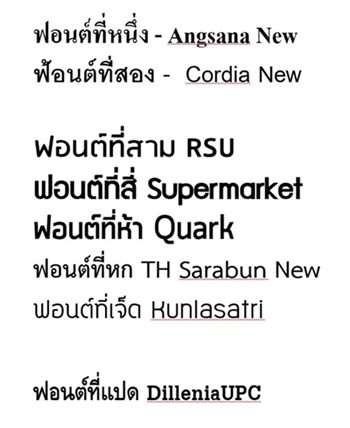
ฟอนต์ควรเห็นชัด ตัวไม่บาง และอ่านง่าย (เลี่ยงฟอนต์ประหลาดๆ หรือแนวแฟนซี) บางคนอาจชอบฟอนต์พื้นฐานในเครื่องอย่าง Angsana New หรือ Cordia New ข้อดีคือดูเรียบร้อยและเหมาะกับงานทางการมากๆ แต่ถ้าใครชอบแบบครีเอตสไตล์อินโฟกราฟิกหรือแมกกาซีน สามารถเข้าไปดาวน์โหลดฟอนต์ฟรีที่ถูกลิขสิทธิ์มาใช้ได้ เช่น RSU Fonts (ฟอนต์ฟรี 2 ตัวที่มหา'ลัยรังสิตทำแจก), Quark, Supermarket, THSarabunNew, Kunlasatri ฯลฯ
ส่วนฟอนต์ภาษาอังกฤษ นอกจากชื่อที่พูดถึงไปแล้ว พี่แนะนำ DilleniaUPC ที่ติดมากับเครื่อง แล้วปรับตัวหนา จะเห็นชัดและเป็นระเบียบมากๆ ค่ะ ^^
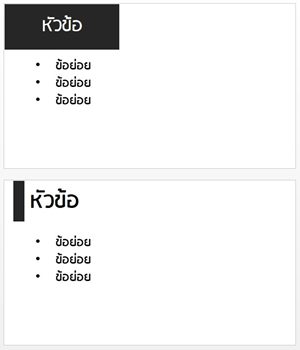
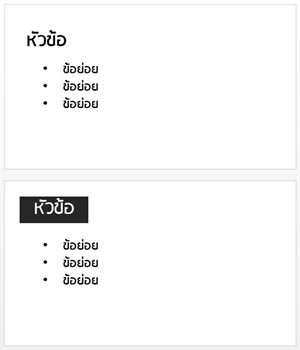
มาที่เรื่องขนาดกันบ้าง เราต้องกำหนดฟอนต์ให้คนนั่งหลังสุดของห้องมองเห็นชัดเจน อย่างน้อยไม่ควรต่ำกว่า 28 pt. (แล้วแต่ฟอนต์ด้วย) ส่วนหัวข้อต้องเน้นให้เด่น โดยอาจเน้นตัวหนา หรือทำเป็นกรอบสี่เหลี่ยม เช่นตัวอย่าง 4 แบบต่อไปนี้
Tips:
- ค่าลิขสิทธิ์ฟอนต์เสียเงินมักมีราคาสูง ถ้าในระดับนักเรียนนักศึกษาอาจไม่พร้อมจ่าย แนะนำให้เลี่ยงไปใช้ฟอนต์ที่เจ้าของยินดีให้ดาวน์โหลดไปใช้ฟรีค่ะ
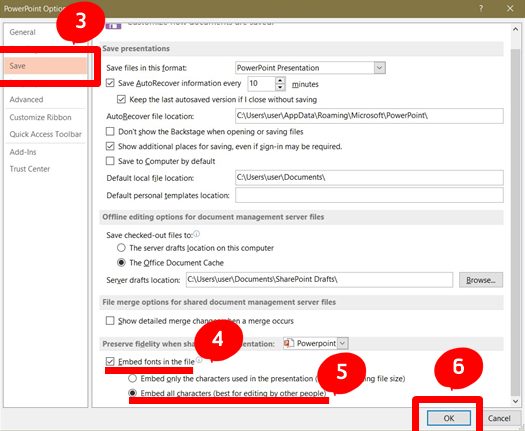
- สำคัญมาก!! ถ้าไม่ใช่ฟอนต์พื้นฐานที่มีติดมากับทุกเครื่อง ต้อง "ฝังฟอนต์" (Embed Font) ด้วยนะคะ ไม่งั้นพอไปเปิดเครื่องอื่นแล้วจะเพี้ยน วิธีคือเข้าไปที่ ไฟล์ (File) > ตัวเลือก (Option) > บันทึก (Save) จากนั้นเลื่อนลงมาจะเจอ ฝังฟอนต์ในไฟล์ (Embed fonts in the file) มันจะมี 2 ตัวเลือก แนะนำให้เลือกฝังแบบอักษรทุกอักขระ (Embed all characters) เพราะเซฟกว่า เวลาต้องไปแก้ไขที่เครื่องอื่น แต่ขนาดไฟล์จะใหญ่ขึ้นค่ะ
.jpg)
.jpg)
4. เซิร์ชภาพและไอคอนให้ตรงใจ
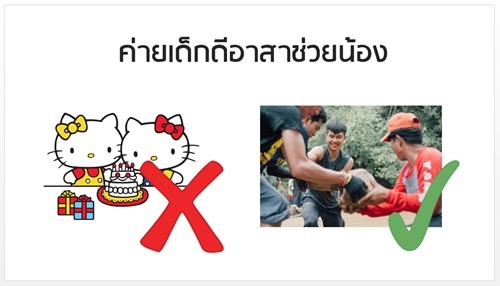
ภาพที่ปรากฏบนสไลด์ต้องสัมพันธ์กับเนื้อหา เช่น พรีเซนต์เรื่องค่าย หลักๆ ต้องมีรูปที่ถ่ายจากค่าย ส่วนภาพที่ใช้ตกแต่งก็อย่าหลุดถึงขั้นเอาตัวการ์ตูนมาใส่เล่นนะคะ (ยิ่งงานทางการนี่ห้ามเลย)
และสิ่งที่ทำให้สไลด์น่าสนใจ คือการใช้ภาพเล่าเรื่อง เพราะช่วยประหยัดเนื้อที่ได้มาก แถมยังน่ามองกว่าก้อนตัวหนังสือด้วย วันนี้เราเลยมีวิธีเซิร์ชภาพในกูเกิ้ลทั้ง 3 แบบมาฝาก ^^
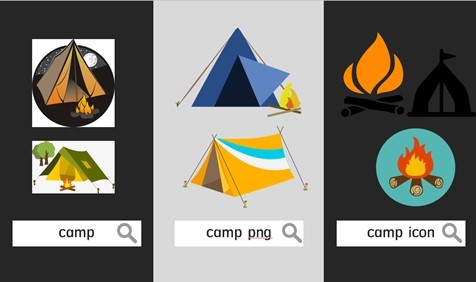
(เปรียบเทียบผลลัพธ์จากการเซิร์ชภาพ 3 แบบ)
แบบที่ 1 ภาพทั่วไป ค้นหาในกูเกิ้ลได้ปกติ หรือดูดได้จากเว็บที่แจกภาพฟรี เช่น Pixabay, Unsplash ฯลฯ (กรณีหลังต้องเซิร์ชเป็นภาษาอังกฤษเท่านั้นนะคะ) ถ้าเป็นภาพสี่เหลี่ยมปกติก็ไม่มีปัญหาอะไร แต่ถ้าเป็นภาพเหมือนในตัวอย่าง จะมีพื้นขาวน่ารำคาญ ให้เปลี่ยนไปเซิร์ชแบบต่อๆ ไปค่ะ
แบบที่ 2 ภาพที่เหมาะกับการตกแต่ง คือ ภาพพื้นใส (transparent) เพราะจัดวางตรงไหนก็ได้ ไม่มีพื้นขาวมาเกะกะ วิธีเซิร์ชคือพิมพ์ "ชื่อภาพที่ต้องการ" เว้นวรรคแล้วตามด้วย "png" เช่น camp png แต่ระวังให้ดีๆ นะคะ เพราะบางทีผลการค้นหาอาจหลุด .jpg, .svg, .gif มาก็ได้ ***แต่ถ้าใครมีสกิล photoshop ก็หมดปัญหานี้ไปเลยค่ะ เซิร์ชภาพทั่วไปมาตัดพื้นใสเองได้เลย^^
แบบที่ 3 รูปภาพที่เหมาะกับการตกแต่งสไลด์สไตล์อินโฟกราฟิก (Infographic) คือ "ไอคอน" (icon) วิธีเซิร์ชคือพิมพ์ "ชื่อภาพที่ต้องการ" เว้นวรรคแล้วตามด้วย "icon" เช่น camp icon อันนี้ต้องดูนามสกุลดีๆ เหมือนกันค่ะ เลือกแบบ png เท่านั้น
.png)
Tips:
- ถ้าไม่ใช่สิ่งเฉพาะในไทย แนะนำให้เซิร์ชเป็นภาษาอังกฤษ ผลลัพธ์จะออกมาหลากหลายมากกว่า และมีโอกาสจะเจอ icon และ png มากกว่าด้วยเช่นกัน (ได้เก็บลงคลังศัพท์ในตัว555)
- ภาพที่ติดลายน้ำ = ต้องเสียเงินซื้อ ควรเลี่ยงไปใช้ภาพอื่นแทนค่ะ ^^


(ลักษณะภาพที่ติดลายน้ำ)

(ลักษณะภาพที่เป็นไฟล์ .png จะเป็นตารางๆ แบบนี้)
(ลักษณะภาพที่เป็นไฟล์ .png จะเป็นตารางๆ แบบนี้)
5. แอบพลิกหาชุดสีที่เข้ากัน
จริงๆ ถ้าใครอยากมาแนวมินิมอลเต็มที่ ให้ใช้สีพื้น เน้นเป็นสีขาวหรือโทนอ่อนๆ และตัวหนังสือสีดำ (หรือปรับดำให้อ่อนลง 1 เลเวล ช่วยให้ดูซอฟต์ลง) แต่ถ้าใครอยากให้มีสีสันในงานบ้าง อาจไปด้อมๆ มองๆ จากเว็บนี้ >> www.canva.com << ก็ได้ค่ะ ในเว็บจะมีชาร์ตให้ดูหลายธีมเลย เราสามารถหยิบมาแมทช์เพื่อเลือกสีพื้นหลัง ตัวอักษร และ text box ให้เข้ากันได้ง่ายๆ เลยค่ะ
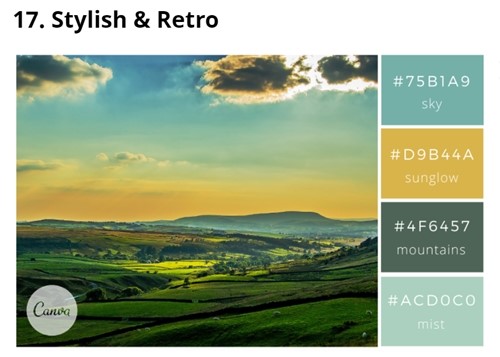
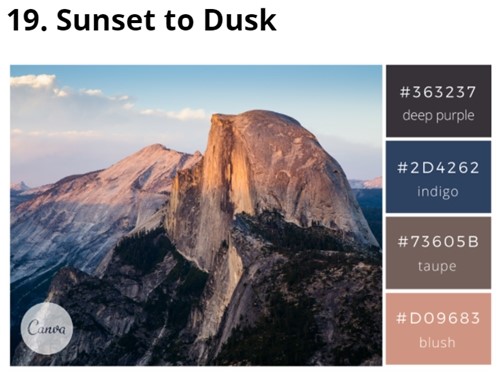
Photo Credit: www.canva.com
Tips: พยายามอย่าใช้พื้นหลังเป็นภาพ โดยเฉพาะภาพสีสดๆ ลายตา เพราะตัวอักษรจะกลืนไปกับพื้นหลัง อ่านยากมากๆ
6. เลี่ยงเอฟเฟกต์ที่น่ารำคาญ
ไม่ว่าจะวิถีมินิมอลหรือวิถีคนทำสไลด์ทั่วไป เราก็ไม่ควรใส่เอฟเฟกต์ Animation มากเกินไปนะคะ เพราะมันทำให้เสียเวลาและไม่ค่อยมีความหมายเท่าไหร่ ...เหมือนแบบนี้!
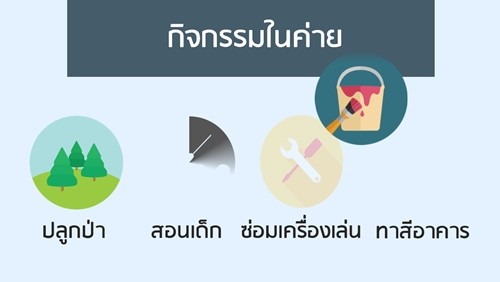
(แหม กว่าเอฟเฟกต์จะเด้งครบ รอจนเมื่อยพอดี)
เป็นยังไงบ้าง พอจะช่วยมือใหม่ได้บ้างมั้ยเอ่ย? ^^ ถ้าใครจำเป็นต้องทำพาวเวอร์พอยต์เพื่อเสนองานอะไรสักอย่าง ลองค่อยๆ หัดตามวิธีเหล่านี้ดูสักครั้งนึงก็ได้นะคะ เพราะถ้าวันนึงเราทำจนชินแล้ว บอกเลยว่า ทั้งการนำเสนองานในโรงเรียน มหา'ลัย หรือแม้แต่ที่ทำงานในอนาคต สื่อของเราจะออกมาดูดีและน่าสนใจมากๆ เลยค่ะ~


2 ความคิดเห็น
ดีจังเลย จะได้ไปใช้กับวิชา IS ขอบคุณนะคะ
ขอบคุณมากๆครับ ^^