
สวัสดีน้อง ๆ Dek-D ทุกคนค่ะ น้อง ๆ เคยเป็นไหมคะ? เวลาต้องค้นหาข้อมูลใน google ไปทำงานส่งอาจารย์แล้วเจอแต่ข้อมูลที่เราไม่ต้องการ ไม่เจอข้อมูลที่ถูกใจสักที วันนี้พี่ฮันนี่มีทริคการค้นหาข้อมูลใน google มาฝากทุกคนกันค่ะ รับรองว่าถ้าใช้ทริคเหล่านี้แล้ว น้อง ๆ จะได้ข้อมูลที่ตรงเป๊ะ โดนใจ ใช่เลย แน่นอนค่ะ!!! เราไปเริ่มกันกันเลยค่ะ

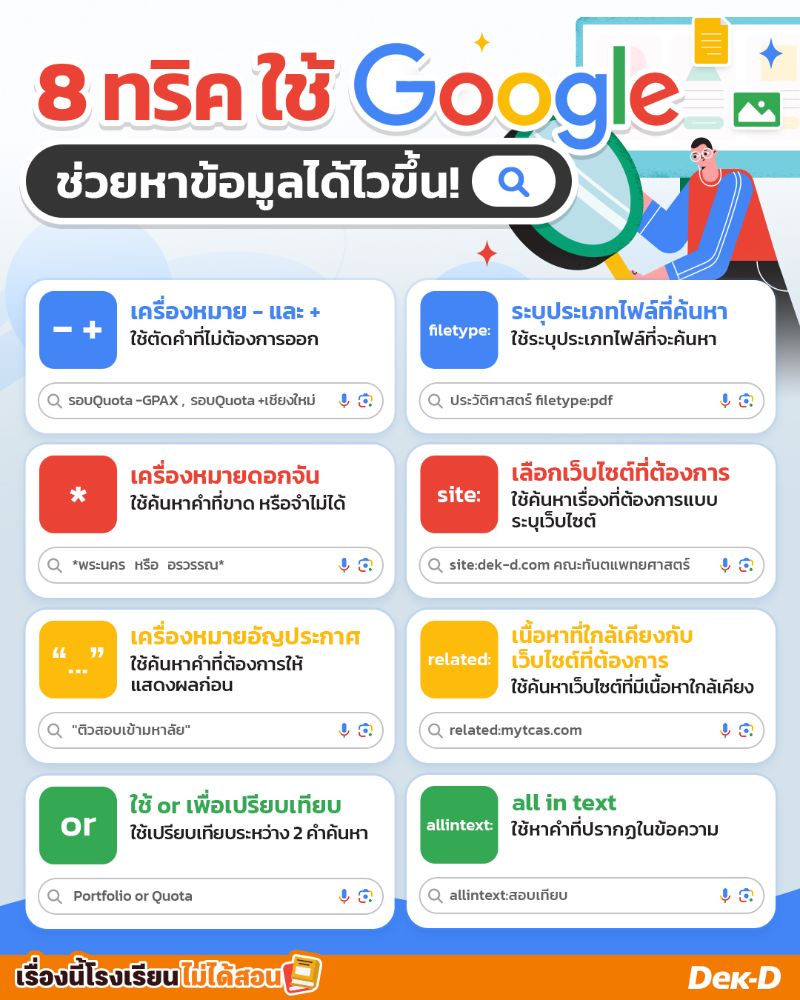
แจก 8 ทริค ค้นหาใน Google ช่วยหาข้อมูลได้ไวขึ้น!!!
- การใช้เครื่องหมายลบ (-) และบวก (+)
- ดอกจัน (*) ต้องมาถ้าไม่แน่ใจ
- ใช้เครื่องหมายอัญประกาศ (“...”)
- ใช้ or เพื่อเปรียบเทียบ
- อยากได้ไฟล์แบบไหน บอกได้เลย
- เลือกเว็บไซต์ที่ต้องการได้
- หาเนื้อหาที่ใกล้เคียงกับเว็บไซต์ที่อยากรู้
- all in text หาคำที่มีในข้อความ
ทั้ง 8 วิธีนี้ มีวิธีการค้นหาอย่างไรบ้าง?
1. การใช้เครื่องหมายลบ (-) และบวก (+)
เครื่องหมายลบ (-)
การใช้เครื่องหมายลบในการค้นหาเราจะใช้ในกรณีที่เราไม่ต้องการข้อมูลที่อยู่ด้านหลังเครื่องหมายลบ เช่น เที่ยวญี่ปุ่น -โตเกียว จะได้ผลการค้นหาเกี่ยวกับการท่องเที่ยวในประเทศญี่ปุ่น โดยจะไม่มีข้อมูลเกี่ยวกับโตเกียว
วิธีการค้นหา : พิมพ์ข้อความที่ต้องการค้นหาด้านหน้า เว้นวรรคหนึ่งครั้ง ตามด้วยเครื่องหมายลบและคำที่ไม่ต้องการค้นหา
เครื่องหมายบวก (+)
การใช้เครื่องหมายบวกในการค้นหา จะเป็นการเชื่อมคำที่เราต้องการค้นหาด้วยเครื่องหมายบวก เพื่อที่ google จะแสดงผลการค้นหาข้อมูลที่มีคำตามที่เราระบุ เช่น เดินป่า +น่าน จะได้ผลการค้นหาจากการค้นหาคำทั้ง 2 คำที่เราระบุ คือเดินป่า และน่าน
วิธีการค้นหา : พิมพ์ข้อความที่ต้องการค้นหาด้านหน้า เว้นวรรคหนึ่งครั้ง ตามด้วยเครื่องหมายบวกและคำที่ต้องการอีก
2. ดอกจัน (*) ต้องมาถ้าไม่แน่ใจ
การใช้ดอกจันในการค้นหาจะใช้เมื่อเราจำคำที่เราต้องการจะค้นหาได้ไม่ครบ หรือไม่แน่ใจคำที่เราต้องการค้นหา เช่น *พระศรี จะได้ผลการค้นหาชื่อเต็มที่เกี่ยวข้องกับคำว่าพระศรีขึ้นมาให้เราเลือก หรือถ้าเราใส่ดอกจันด้านหลังเมื่อเราต้องการค้นหาชื่อแต่จำนามสกุลไม่ได้ เช่น นฤมล* จะได้ผลการค้นหาที่ขึ้นชื่อและนามสกุลที่ถูกค้นหามากที่สุดให้เรา
วิธีการค้นหา : พิมพ์ * และตามด้วยคำที่เราจำได้ไม่ครบ หรือพิมพ์ชื่อด้านหน้าและพิมพ์ * ด้านหลัง
3. การใช้เครื่องหมายอัญประกาศ (“...”)
การใช้เครื่องหมายอัญประกาศในการค้นหาจะทำการ google แสดงผลการค้นหาเกี่ยวกับคำที่อยู่ในเครื่องหมายอัญประกาศขึ้นมาก่อน เช่น “นายก” google จะแสดงผลเว็บไซต์ที่มีคำว่านายก ขึ้นมาก่อน
วิธีการค้นหา : พิมพ์เครื่องหมายอัญประกาศ และใส่ข้อความที่ต้องการด้านในของเครื่องหมาย
4. ใช้ or เพื่อเปรียบเทียบ
การใช้ or ในการค้นหาเพื่อเปรียบเทียบผลการค้นหาเกี่ยวกับคำที่เราใส่ลงไป เช่น ญี่ปุ่น or จีน จะได้ผลการค้นหาเป็นการเปรียบเทียบการท่องเที่ยว สถานที่ท่องเที่ยวระหว่างประเทศญี่ปุ่นกับประเทศจีน
วิธีการค้นหา : คำที่ต้องการค้นหาคำแรก เว้นวรรค or เว้นวรรค และตามด้วยคำที่ต้องการค้นหาอีกคำ
5. อยากได้ไฟล์แบบไหน บอกได้เลย
น้อง ๆ สามารถระบุเรื่องที่ต้องการค้นหา รูปแบบไฟล์ที่ต้องการค้นหา เช่น ระบบหมุนเวียนเลือด filetype:ppt จะได้ผลการค้นหาเกี่ยวกับเรื่องระบบหมุนเวียนเลือดที่เป็นไฟล์ PowerPoint วิธีนี้เหมาะมาก ๆ สำหรับน้อง ๆ คนไหนที่ต้องการหาสรุปเพื่ออ่านสอบ!!
วิธีการค้นหา : พิมพ์คำที่ต้องการค้นหา เว้นวรรค ตามด้วยคำว่า filetype: และประเภทของไฟล์
6. เลือกเว็บไซต์ที่ต้องการได้
การเลือกค้นหาแบบระบุเว็บไซต์จะทำให้เราได้ผลการค้นหาที่ตรง หรือใกล้เคียงกับเรื่องที่เราค้นหา ในเว็บไซต์ที่เราต้องการ เช่น site:dek-d.com สอบ จะได้ผลการค้นหาเกี่ยวกับการสอบที่อยู่ในเว็บไซต์ของ dek-d
วิธีการค้นหา : พิมพ์คำว่า site: และตามด้วยชื่อเว็บไซต์ที่เราต้องการ เว้นวรรค เรื่องที่ต้องการค้นหา
7. หาเนื้อหาที่ใกล้เคียงกับเว็บไซต์ที่อยากรู้
ถ้าน้อง ๆ ต้องการค้นหาข้อมูลจากเว็บไซต์อื่น ๆ ที่มีเนื้อหาความใกล้เคียงกับเว็บไซต์ที่น้อง ๆ อยากรู้ เช่น related:mytcas.com จะได้ผลการค้นหาเป็นข้อมูลจากเว็บไซต์อื่น ๆ ที่มีความใกล้เคียงกับเว็บไซต์ mytcas
วิธีการค้นหา : พิมพ์คำว่า related: ตามด้วยเว็บไซต์ที่เราต้องการ
8. all in text หาคำที่มีในข้อความ
การใช้ all in text ในการค้นหา จะทำให้แสดงผลการค้นหาที่มีข้อความที่เราค้นหาบนเว็บไซต์นั้น ๆ เช่น allintext:เรียนควบราม จะปรากฎเว็บไซต์ที่มีเนื้อหา และข้อความที่มีคำว่าเรียนควบราม
วิธีการค้นหา : พิมพ์คำว่า allintext: และตามด้วยคำที่ต้องการค้นหา
เป็นอย่างไรกันบ้างคะ? กับทริคการค้นหาข้อมูลใน Google ให้เจอเร็วขึ้น!! ที่พี่ได้นำมาฝากวันนี้ ไหนใครเคยใช้วิธีเหล่านี้ค้นหากันบ้างคะ? หรือใครมีทริคลับ ๆ ที่ใช้ประจำกันบ้างมาแอบกระซิบกันที่ใต้คอมเมนต์ได้นะคะ :D
ข้อมูลจากhttps://www.thaipbs.or.th/now/content/467https://www.aware.co.th/it-jobs/th/

1 ความคิดเห็น