

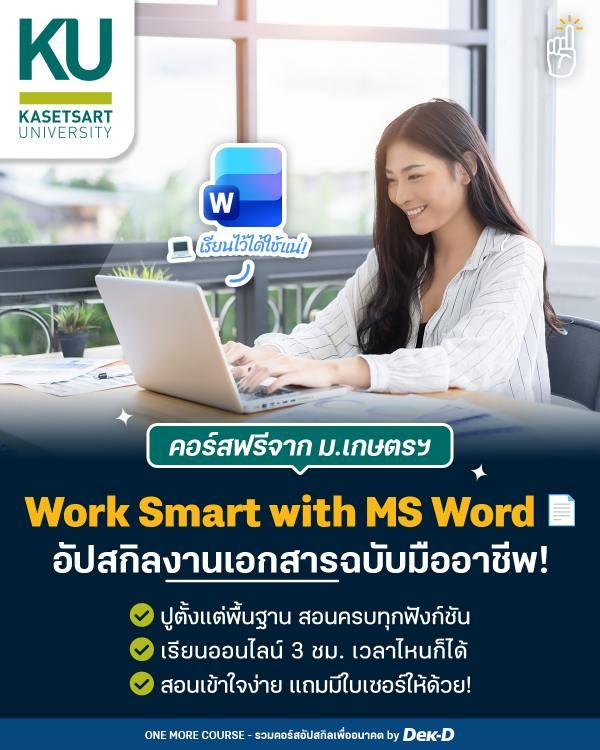
ใช้ Microsoft Word พิมพ์งานได้ ≠ ใช้ Word ทำงานเป็น แม้ว่าจะเป็นโปรแกรมพื้นฐาน แต่ใครยังใช้งานไม่ค่อยคล่อง วันนี้ One More Course ขอมาเบิกตัวช่วย กับคอร์สออนไลน์เรียนฟรี ‘การใช้งานเอกสารแบบมืออาชีพ’ (Work Smart with Word) จาก ม.เกษตรศาสตร์ ที่จะมาช่วยปูพื้นฐานการใช้งานแบบครบเครื่อง ตอบโจทย์ทั้งมือใหม่ และใครที่อยากเคาะสนิมให้กลับมาใช้งานแบบมือโปร // เรียนประมาณ 3 ชั่วโมงเท่านั้น แถมมีใบเซอร์ให้หลังจบด้วย~
. . . . . . . .
“การใช้งานเอกสารแบบมืออาชีพ (Work Smart with Word)”

ข้อควรรู้เบื้องต้นก่อนสมัครเรียน
- คอร์สจาก มหาวิทยาลัยเกษตรศาสตร์ เรียนบนแพลตฟอร์ม KU MOOC
- เป็นคอร์สออนไลน์รูปแบบวิดีโอ ไม่ใช่คอร์สสอนสด เข้าเรียนได้ทุกเวลา
- สอนโดย: สุภาพร สอนวงษ์ (สำนักบริการคอมพิวเตอร์ มก.)
- เนื้อหา 15 บทเรียน (ระยะเวลาประมาณ 3 ชั่วโมง)
- เรียนฟรีได้ทุกคน (ไม่จำกัดเฉพาะนิสิต ม.เกษตรศาสตร์)
- #ได้ใบเซอร์ เมื่อเรียนจบและสอบผ่านตามเกณฑ์ตั้งแต่ 70% ขี้นไป
ในคอร์สจะได้เรียนอะไรบ้าง
- แนะนำเนื้อหารายวิชาหลักสูตรและเครื่องมือที่สำคัญในการใช้งาน
- ส่วนประกอบของหน้าจอ Word และเมนูที่ใช้งานบ่อยๆ การย่อและขยายหน้าจอ
- การพิมพ์เอกสาร และการแก้ไขปรับปรุงข้อมูลและการจัดรูปแบบ
- การเปลี่ยนเมนูเป็นภาษาไทย/อังกฤษ
- การบันทึกไฟล์ (Save) - การสุ่มข้อความ การเลือกข้อมูลในเอกสาร การย่อหน้า การจัดรูปแบบ
- การเปิดไฟล์ล่าสุดมาแก้ไขปรับปรุง
- การขึ้นหน้าใหม่โดยการกดปุ่ม Ctrl + Enter
- การสุ่มข้อมูล
- การจัดรูปแบบ และการจัดตำแหน่งของข้อมูล
- การจัดย่อหน้า
- การเลือกข้อมูลที่ต้องการ
- การใช้คำสั่งแบบง่ายๆ โดยใช้คีย์ลัด
- การแทรก Shapes
- วิธีจัดเก็บไฟล์เอกสารเป็นชื่อใหม่ และการเปิดเอกสาร - การจัดหน้าเอกสาร เค้าโครงหน้ากระดาษ การจัดแบบแนวตั้ง-แนวนอน ในไฟล์เดียวกัน
- การเรียกใช้คำสั่งในกลุ่ม Layout
- การตั้งค่าหน้ากระดาษ เช่น ระยะขอบกระดาษ
- การตั้งค่าหน้ากระดาษ แนวตั้งและแนวนอนในไฟล์เดียวกัน - การแทรกเลขหน้าในเอกสาร การแทรกคอลัมน์ในเอกสาร
- การคัดลอกรูปแบบ และคัดลอกเอกสาร
- การจัดย่อหน้าและจัดชิดขอบให้เอกสารสวยงาม
- การแทรกเลขหน้า
- การยกเลิกหมายเลขหน้าแรก
- การยกเลิกเลขหน้าในเอกสาร
- การแทรกคอลัมน์ - การแทรกหัว-ท้ายกระดาษ
- การแทรกหัวกระดาษแบบสร้างเอง โดยการดับเบิลคลิกที่หัวหรือท้ายกระดาษ
- การแทรกหัวกระดาษและท้ายกระดาษจากเมนู ที่มีแม่แบบสำเร็จรูปมาให้เลือก - การตั้ง Tabs แบบต่างๆ
- การซ่อน/แสดงไม้บรรทัด
- การเลือก Tab และตั้ง Tabs ง่ายๆ จากไม้บรรทัด
- การตั้ง Tabs ในตาราง
- การเรียกใช้ Tabs ในตาราง
- การยกเลิก Tabs - การประยุกต์และการใช้ Tabs ในตาราง
- การผสานช่องในตาราง
- การแทรกสัญลักษณ์ (Symbol)
- การประยุกต์จากการตั้ง Tabs มาทำเป็นเส้นไข่ปลาแบบง่ายๆ เพื่อให้สะดวกในการแก้ไขปรับปรุงใช้งานในภายหลัง
- การปรับเปลี่ยนข้อมูลในตารางให้แสดงในรูปแบบข้อความแบบต่างๆ
- การเลือกช่วงข้อมูลแบบต่างๆ โดยใช้ปุ่ม Alt ช่วยในการเลือก - การแทรกตาราง การแทรกรูปภาพ การแทรกคอลัมน์ การแทรกกราฟ การสร้างข้อความแบบอัตโนมัติ
- การแทรกรูปภาพ
- การปรับแต่งรูปภาพ
- การจัดตำแหน่งการวางรูปภาพในเอกสาร
- การแทรกตารางและนำรูปภาพมาวางในตารางให้พอดี
- การใช้คำสั่ง Screenshot ช่วยในการตัดภาพมาวางในเอกสาร
- การแทรกข้อมูลเหนือตาราง และการแก้ไขรูปภาพแบบต่างๆ
- การแทรกกราฟในเอกสาร และการแก้ไขกราฟใน MS Word
- การทำข้อความอัตโนมัติ
- การเปลี่ยนหน่วยวัดที่ไม้บรรทัดใน MS Word - การออกแบบหน้ากระดาษ การทำรายงานและการใส่หมายเลขหน้า การลบหมายเลขหน้าในเอกสารด้วยการแบ่งส่วนเอกสาร
- การออกแบบหน้าเอกสารแบบง่ายๆ
- การแทรกเลขหน้า
- การลบเลขหน้า
- การแบ่งส่วนในเอกสาร
- การแทรกเลขหน้าแบบต่างๆ ตามต้องการ - การสร้างสารบัญอัตโนมัติ การเพิ่มเนื้อหา การปรับปรุงสารบัญ
- การทำสารบัญแบบเดิมที่ใช้การตั้ง Tabs เข้ามาช่วย
- การทำสารบัญแบบอัตโนมัติ
- การเพิ่มเนื้อหาในเอกสาร เพื่อทำให้หน้าเปลี่ยน
- การปรับปรุงสารบัญอัตโนมัติให้เลขหน้าถูกต้อง - การสร้างสารบัญภาพ และสารบัญตาราง
- การสร้างสารบัญภาพ
- การสร้างสารบัญตาราง
- การทำสารบัญภาพด้วยการคลิกปุ่มขวาเมาส์แบบง่ายๆ
- การปรับปรุงสารบัญภาพและสารบัญตาราง - การสร้างจดหมายเวียน และการประยุกต์ใช้งาน
- การเตรียมไฟล์สำหรับการทำจดหมายเวียน
- การเตรียมไฟล์ฐานข้อมูล
- การทำจดหมายเวียนอย่างง่ายๆ - การสร้างใบประกาศนียบัตรและป้ายติดแฟ้มเอกสาร (การประยุกต์ใช้งานจดหมายเวียน)
- การทำใบประกาศนีบัตร
- แนะนำการทำป้ายติดกระเป๋าหรือป้ายติดแฟ้มเอกสาร - การใช้คำสั่งแทรกที่น่าสนใจใน MS Word
- การแทรกรูปภาพจากแหล่งต่างๆ
- การแทรก Shapes และการแก้ไขปรับสีพื้น
- การแทรก SmartArt
- การตัดภาพแบบง่าย ๆ มาวางในเอกสาร
- การแทรกกราฟจาก MS Word
- การแทรกกราฟจากโปรแกรมอื่น
- การแทรกลิงก์
- การต่อไฟล์เอกสาร - สรุปปิดท้าย
สรุปขั้นตอนการลงทะเบียน
- กรณีใช้งานครั้งแรก ต้องลงทะเบียนบัญชีผู้ใช้ใหม่กับ KU MOOC ก่อน / หากมีแล้วสามารถเข้าสู่ระบบได้เลย
- เข้าไปที่หน้าคอร์สที่ต้องการเรียน หรือ คลิกที่นี่
- คลิก [ ลงทะเบียน ] เพื่อสมัครเข้าเรียน
- คลิก [ ยืนยัน ] เพื่อยืนยันการลงทะเบียน
- สามารถเข้าเรียนได้ทันที
สอบถามข้อมูลเพิ่มเติม
- Facebook: สำนักพัฒนาการเรียนรู้ตลอดชีวิต มหาวิทยาลัยเกษตรศาสตร์
- Email: etoku@ku.ac.th
________________________________

#คอร์สดีบอกต่อ ติดตาม One More Course by Dek-D ได้ทุกช่องทาง!
- เข้าร่วมกลุ่ม One More Course คลิกที่นี่
- X: @tornokandcourse
- IG: @tornokandcourse
- TikTok: @tornokandcourse

0 ความคิดเห็น