แนะนำแรงๆ! 8 เทคนิคง่ายๆ เขียนนิยาย
ด้วยไมโครซอฟท์เวิร์ดอย่างมืออาชีพ
สวัสดีค่ะ นักเขียนเด็กดีทุกคน ถ้าพูดถึงการเขียนนิยายสำหรับนักเขียนยุคใหม่ หนึ่งในเครื่องมือที่ได้รับความนิยมที่สุดคงไม่พ้นโปรแกรมประจำคอมพิวเตอร์อย่างไมโครซอฟท์เวิร์ดแน่ๆ ตั้งแต่จำความได้ แอดมินก็เขียนนิยายผ่านไมโครซอฟท์เวิร์ดตลอดเลยค่ะ ถึงแม้ว่าระยะหลังๆ จะมีโปรแกรมอื่นๆ เช่น กูเกิ้ลด็อก ที่ใช้พิมพ์แล้วเก็บข้อมูลไว้ทางออนไลน์ได้ แอดมินก็ยังเคยชินกับการพิมพ์นิยายลงในเวิร์ดมาตลอด เพราะคิดว่ามันสามารถเก็บไฟล์ไว้กับตัวได้ พอเขียนเสร็จก็ส่งอีเมลเข้าหาตัวเองบ้าง เก็บใส่ธัมไดรฟ์บ้าง หรือบางทีก็อัปขึ้นเว็บเก็บเอาไว้บ้าง เพื่อป้องกันไฟล์หาย
ในความเป็นจริงแล้วระยะหลังๆ ก็มีโปรแกรมช่วยให้เขียนนิยายออกมามากขึ้น แต่ละโปรแกรมก็มีข้อดีข้อเสียที่แตกต่างกันไป แต่ไม่ว่ายังไง แอดมินก็เชื่อว่าไมโครซอฟท์เวิร์ดยังคงมาแรงที่สุดและได้รับความนิยมมากที่สุด ครองใจนักเขียนได้มากที่สุดอยู่ดี และด้วยเหตุผลนี้แหละ ทำให้ทางทีมงานตัดสินใจออกแบบ “ระบบหน้าแต่งนิยายรูปแบบใหม่ของเว็บเด็กดี” ให้มีความคล้ายคลึงกับหน้าตาและฟังก์ชั่นการใช้งานของไมโครซอฟท์เวิร์ดมากขึ้น ไม่ว่าจะเป็นฟอนต์ การจัดหน้า หรือแม้แต่ระบบใช้งานแบบ short cut ต่างๆ ก็เพื่อให้นักเขียนสามารถใช้งานได้ง่ายขึ้น และรู้สึกคุ้นเคยมากขึ้นนั่นเอง นักเขียนคนไหนได้ลองใช้ระบบหน้าแต่งนิยายรูปแบบใหม่แล้ว น่าจะเข้าใจที่แอดมินบอกดีแน่ๆ จริงไหมคะ
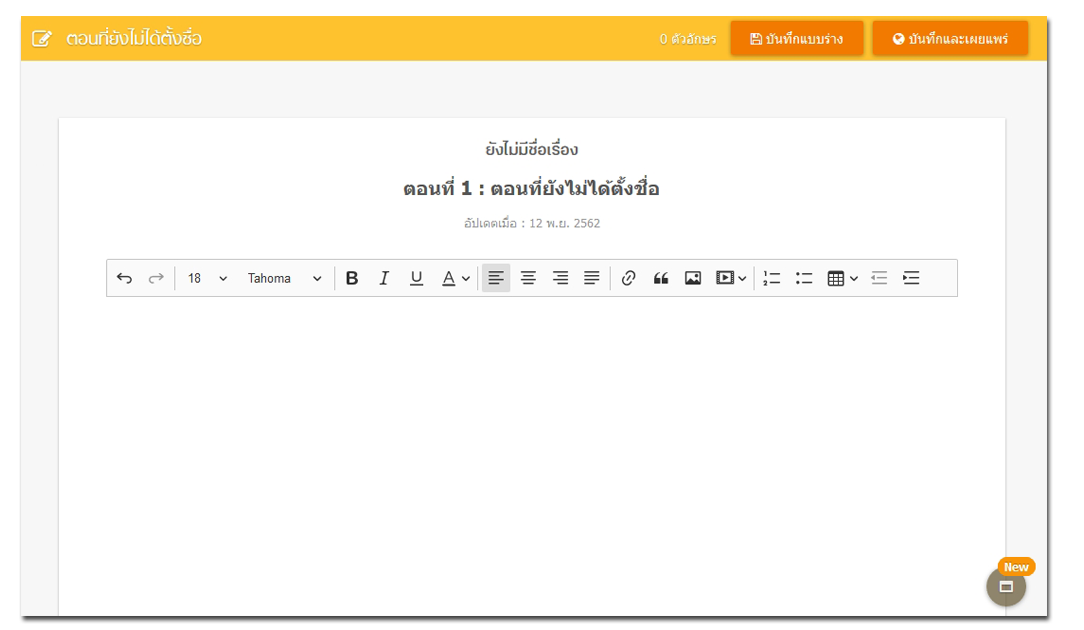
ระบบหน้าแต่งนิยายรูปแบบใหม่
สำหรับแอดมินที่เริ่มลองใช้ไปบ้างแล้ว ขอรีวิวสั้นๆ ส่วนตัวเลยว่า “ระบบหน้าแต่งนิยายรูปแบบใหม่ของเว็บเด็กดี” เรียบง่ายมากขึ้น สบายตามากขึ้น และปุ่มการใช้งานต่างๆ ดูจะเข้าที่เข้าทางชัดเจนมากขึ้น ไม่กระจัดกระจายเหมือนของเดิมที่ค่อนข้างจะหลากหลาย และขาดระเบียบ เมื่อได้รับการจัดกลุ่มใหม่ให้คล้ายคลึงกับหน้าเขียนนิยายที่เราคุ้นเคย ก็ทำให้เรารู้สึกว่าใช้งานได้สะดวกรวดเร็วมากขึ้น และเข้าที่เข้าทางมากขึ้น แม้ว่าจะมีฟังก์ชั่นบางส่วนหายไปบ้างก็ตาม
Q : ใช้ไมโครซอฟท์เวิร์ดอย่างไรให้ได้คุณภาพสูงสุด
คำถามข้อนี้น่าสนใจมากค่ะ แอดมินเชื่อว่านักเขียนหลายคนใช้ไมโครซอฟท์เวิร์ดได้อย่างมืออาชีพและเลือกปุ่มทำงานต่างๆ ได้อย่างคล่องแคล่ว สำหรับตัวแอดมินเอง ในฐานะนักเขียนนิยายเหมือนกัน ฟังก์ชั่นที่ใช้บ่อยที่สุดเลยคือ
1. จำนวนหน้าและตัวอักษร : เนื่องจากในการส่งสำนักพิมพ์ต่างๆ จะมีการระบุจำนวนหน้าและจำนวนตัวอักษรเอาไว้ด้วย ดังนั้นแอดมินจึงใช้ฟังก์ชันนี้เป็นประจำกับนิยายทุกเรื่อง เพื่อจะได้เกิดความแม่นยำแน่นอน ส่วนใหญ่แล้ว นิยายที่สำนักพิมพ์ต้องการ มักมีความยาว 200 หน้าขึ้นไปค่ะ เราสามารถใช้ทริคค้นหาจำนวนอักขระ บรรทัด และย่อหน้า โดยคลิกที่การนับจำนวนคำในแถบสถานะได้เลยค่ะ
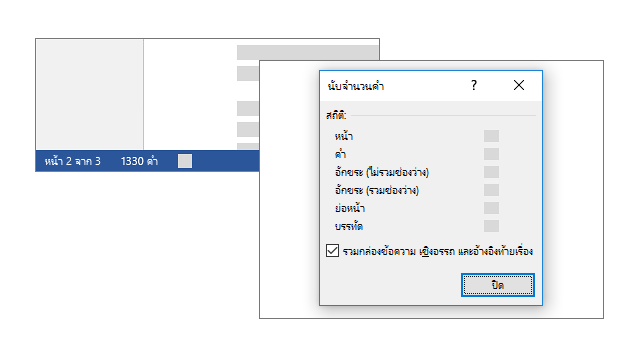
ฟังกชันจำนวนหน้าและตัวอักษร
2. แสดงความเห็นหรือคอมเมนต์ : นักเขียนหลายคนสงสัยว่าใช้ทำไม สำหรับแอดมินนั้น ส่วนตัวเวลาเขียนนิยาย จะมีเนื้อหาบางส่วนที่ไม่แน่ใจอยู่ด้วย เช่นวัสดุต่างๆ ที่ใช้ออกแบบตกแต่งบ้าน หรือข้อมูลรายละเอียดเกี่ยวกับต้นไม้ ดอกไม้ หรืออะไรก็ตามที่ต้องเช็กละเอียด บางทีตอนเขียนกำลังอิน ไม่ได้หาข้อมูลมาก่อน แต่รู้สึกว่าถ้าเสียเวลาไปหาข้อมูลตอนนั้น ก็อาจจะทำให้การเขียนชะงัก ก็เลยเลือกใช้ฟังก์ชั่นแสดงความเห็นเอาไว้ก่อนว่าเดี๋ยวมาหาข้อมูลเพิ่มเติมภายหลังนะ หรือไม่บางทีหาข้อมูลแล้วแต่กลัวว่าบก. อาจจะไม่เชื่อ เราก็แปะลิงก์แหล่งข้อมูลต่างๆ ของเราเอาไว้ชี้แจงด้วย จะได้ไม่ลืมในภายหลัง จริงๆ หลายคนบอกว่าจะใส่วงเล็บไว้หลังประโยคนั้นๆ ก็ได้ แต่แอดมินว่าทำคอมเมนต์แยกก็โดดเด่นและชัดเจนดีค่ะ ใครสนใจจะลองทำบ้างก็ไม่ว่ากันนะคะ
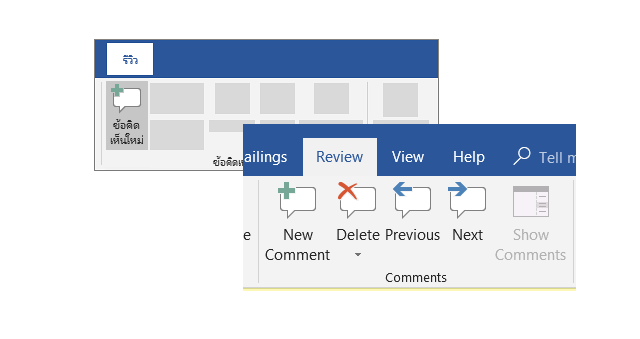
ฟังก์ชันแสดงความเห็นหรือคอมเมนต์
3. เชิงอรรถ, อ้างอิง : สำหรับหัวข้อนี้ ที่แอดมินใช้บ่อยที่สุดคือเพลงค่ะ บางทีเวลาใช้เพลงในนิยายนั้นไม่ผิดลิขสิทธิ์ก็จริง แต่เราก็ต้องใส่เชิงอรรถหรืออ้างอิงเอาไว้เพื่อให้เกียรติเจ้าของเพลงด้วย หรือเวลาเราเขียนอะไรที่เป็นข้อมูลเฉพาะมากๆ ก็ควรจะใส่บรรยายเอาไว้ เพื่อไม่ให้คนอ่านของเราเกิดความสับสนค่ะ
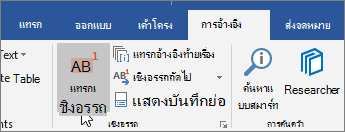
ฟังก์ชันอ้างอิง
4. ตรวจสอบคำซ้ำ : หลายคนอาจจะงงว่าหมายถึงอะไร แต่ในไมโครซอฟท์เวิร์ดจะมีฟังก์ชันที่ช่วยให้เราสามารถเลือกไฮไลท์คำที่เราใช้บ่อยๆ ได้ เขียนมาถึงตรงนี้ ทุกคนงงอีก จะทำไปทำไม คำตอบก็คือ เพื่อให้เราไม่ใช้คำที่ซ้ำๆ ซากๆ บ่อยจนเกินไป บรรณาธิการของสำนักพิมพ์ อรุณ ดวงกมล บุญรอด เคยบอกแอดมินว่า “การใช้คำซ้ำบ่อยเกินไป จะทำให้คนอ่านสะดุด อ่านแล้วรู้สึกไม่ราบรื่น ดังนั้น ทางแก้ง่ายๆ ก็คือลองอ่านนิยายรอบแรกก่อน แล้วจดคำที่ใช้ซ้ำบ่อยๆ เอาไว้ จากนั้นเลือกฟังก์ชั่นทำไฮไลท์คำซ้ำเอาไว้ และลองตรวจสอบดู เมื่อเจอคำที่ใช้บ่อยๆ ก็เลือกเลี่ยงไปใช้คำอื่น การทำเช่นนี้จะทำให้นิยายของเราอ่านลื่นมากขึ้น และยังน่าสนใจมากขึ้นด้วย”
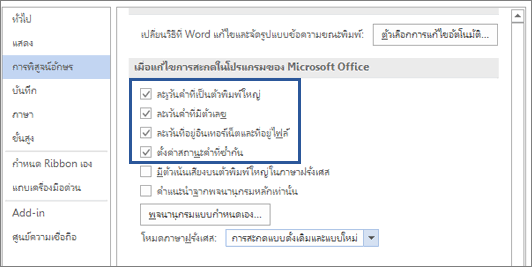
ฟังก์ชันตรวจสอบคำซ้ำ
5. ค้นหาและแทนที่ : อันนี้ใช้สองกรณีค่ะ คือเวลาอยากเปลี่ยนชื่อตัวละคร ก็จะเลือกฟังก์ชั่นค้นหาและแทนที่ และอีกกรณีคือเวลาเราพบว่าตัวเองสะกดคำผิด แล้วกลัวว่าจะมีเยอะมากๆ ในไฟล์ ก็ใช้ฟังก์ชั่นนี้ได้เลยรวดเดียวเสร็จ คิดว่าหลายๆ คนน่าจะเคยใช้เหมือนกัน จริงไหมคะ
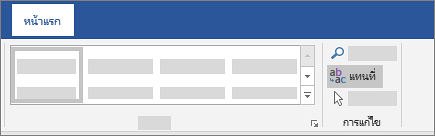
ฟังก์ชันค้นหาและแทนที่
นอกเหนือจาก 5 ข้อหลักที่แอดมินใช้อยู่บ่อยๆ แล้ว ไมโครซอฟท์เวิร์ดก็ยังมีฟังก์ชั่นน่าสนใจอีกเยอะมากๆ แอดมินได้หาข้อมูลเพิ่มเติมและรวบรวมเอาไว้ในบทความนี้แล้วค่ะ เผื่อนักเขียนคนไหนสนใจจะได้ลองนำไปปรับใช้กับนิยายของเราดู น่าจะเกิดประโยชน์และช่วยให้การเขียนนิยายราบรื่นและง่ายมากขึ้น
6. ฟังก์ชั่นพูดแทนพิมพ์หรือเขียนแทนคำบอก (dictate) : แอดมินไม่เคยใช้ฟังก์ชั่นนี้มาก่อนเลยค่ะ แต่เมื่อหาข้อมูลเจอก็พบว่าน่าสนใจทีเดียว มีเพื่อนนักเขียนที่รู้จักก็เคยใช้งานฟังก์ชั่นนี้อยู่เหมือนกัน ระยะหลังๆ แอดมินไปเขียนนิยายในมือถือบ่อยๆ และเลือกใช้ฟังก์ชั่นออกเสียงแทนเวลาขี้เกียจพิมพ์ (จริงๆ แป้นมือถือมันเล็ก แล้วเรานิ้วอ้วน ชอบพิมพ์ผิดเลยขอพูดแทน แหะๆ) วันไหนเบื่อพิมพ์ จะลองพูดออกเสียงดูก็ได้นะคะ เหมาะสำหรับนักเขียนสายขี้เกียจหรือคนที่อยากลองอะไรใหม่ๆ แต่อาจจะต้องเป็นเวิร์ดรุ่นใหม่หน่อย ลองเช็กดูก็ได้ค่ะ ว่าในเครื่องของเรามีกับเขาหรือเปล่า หรือถ้าไม่มีก็ลองอัปเกรดดูค่ะ
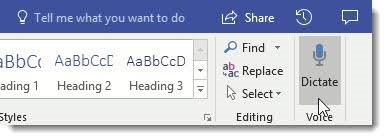
ฟังก์ชันพูดแทนพิมพ์หรือเขียนแทนคำบอก
7. ตรวจเช็กคำผิด : เรื่องคำผิดกับนักเขียนนี่เหมือนเป็นไม้เบื่อไม้เมากันเลย ถ้าเกิดไม่แน่ใจคำไหนและขี้เกียจไปเช็กในกูเกิ้ลหรือเปิดพจนานุกรม ก็ลองใช้ฟังก์ชันตรวจเช็กคำผิดหรือ Proofreading ของไมโครซอฟท์เวิร์ดเบื้องต้นก่อนได้ค่ะ เลือก file แล้วไปที่ options ตามด้วย proofing ค่ะ ไม่ยาก
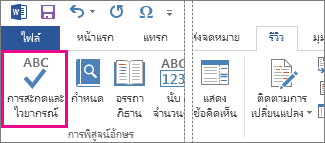
ฟังก์ชันตรวจเช็กคำผิด
8. ใช้สัญลักษณ์ต่างๆ เพื่อดึงความสนใจ : สำหรับคำสั่งนี้เข้าไปเลือกได้ที่ insert แล้วเลือกคำสั่ง Shape ก็จะมีรูปทรงต่างๆ ขึ้นมา หรือเลือกคำสั่ง Symbol ก็จะมีสัญลักษณ์มากมายที่หลากหลาย คล้ายๆ กับที่มีช่วงหนึ่ง นักเขียนเว็บเด็กดีเลือกใช้อิโมติค่อนในนิยาย ทำให้อ่านแล้วอดยิ้มตามหรือไม่ก็ทำหน้าร้องไห้ตามไปด้วย ส่วนตัวแอดมินไม่ค่อยใช้ฟังก์ชั่นนี้ค่ะ เพราะเป็นสายชอบเขียนอย่างเดียวมากกว่า แต่ถ้าใครชอบการใช้สัญลักษณ์ต่างๆ เพื่อช่วยให้ภาษาดูเด่นขึ้น น่าสนใจมากขึ้น ก็ลองเลือกสัญลักษณ์ที่เหมาะกับรูปประโยคหรือคำนั้นๆ ได้ นักเขียนมีหลายแบบ เมื่อมีทางเลือกให้ใช้ ก็น่าลองอยู่นะคะ อาจดึงความสนใจของนักอ่านได้มากขึ้นก็ได้
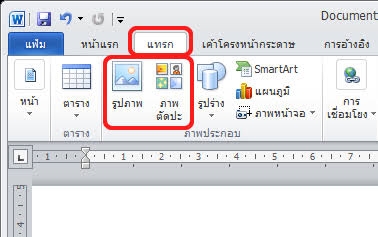
ฟังก์ชันสัญลักษณ์
ทั้ง 8 เทคนิคที่มาเล่าสู่กันฟังในบทความนี้ แอดมินเชื่อว่าหลายๆ ฟังก์ชันที่นำมาบอกต่อ นักเขียนหลายคนอาจจะยังไม่เคยทดลองใช้กันมาก่อน แต่เชื่อแอดมินเถอะค่ะ ไปลองใช้กันดู เทคนิคพื้นฐานเหล่านี้มีประโยชน์มากกว่าการเก็บไฟล์นิยายแน่นอน เพราะเมื่อเราต้องการรวมเล่มตีพิมพ์ หรือส่งสำนักพิมพ์เพื่อพิจารณา การจัดไฟล์ข้อมูลด้วยฟังก์ชันเหล่านี้ให้เรียบร้อยก่อนเป็นอย่างแรก ก็ช่วยเพิ่มความเป็นมืออาชีพให้กับงานของเราได้อีกด้วย ใครที่มีฟังก์ชันอื่นๆ แนะนำสำหรับการเขียนนอกเหนือจากนี้ คอมเมนต์ฝากไว้ได้เลยนะคะ แอดมินจะมาทดลองใช้ตามแน่นอนค่ะ
สำหรับนักเขียนที่สะดวกแต่งนิยายแบบสดๆ พร้อมอัปเดตทันที แอดมินแนะนำให้แต่งนิยายใน “ระบบหน้าแต่งนิยายรูปแบบใหม่ของเว็บเด็กดี” ได้เลยค่ะ เพราะตอนนี้เราอัปเดตให้หน้าแต่งนิยาย มีฟังก์ชันการใช้งานเสมือนกำลังพิมพ์อยู่หน้าเวิร์ดแล้วเรียบร้อย ไม่ว่าจะจัดหน้ากระดาษ เลือกฟ้อนต์ไทยที่ชอบ หรือใช้คีย์ลัดที่เราคุ้นเคย ระบบหน้าแต่งนิยายใหม่ของเรา อำนวยความสะดวกให้นักเขียนได้แน่นอน เลือกใช้งานกันตามความถนัดได้เลยค่ะ
ทีมงานนักเขียนเด็กดี



8 ความคิดเห็น
มีประโยชน์
เป็นประโยชน์มาเลยค่ะ
บางข้อนี้ผมไม่เคยรู้มาก่อนเลยครับ ขอบคุณสำหรับเทคนิคดี ๆ ง่าย ๆ ครับ
ขอบคุณ ใช้มาตั้งนานเพิ่งรู้บางข้อ
ความสามารถ คอมเมนต์ ผมใช้วิธี วงเล็บปีกกา แล้วตามด้วยไฮไลต์ด้วย เช่น [ค้นข้อมูล], [เพิ่มรายละเอียดห้อง] มันเห็นอยู่ในต้นฉบับง่ายดี พิมพ์ออกกระดาษก็เห็น ไม่แน่ใจว่าทำตามแอดมิน เวลาพิมพ์แล้วมันแสดงผลยังไง
มีประโยชน์มากเลยค่า แต่เราใช้กูเกิ้ลไดร์ฟ บางฟังก์ชั่นไม่มีเลยฮ่าๆๆ อาจจะต้องลองไปใช้ไมโครซอฟต์ดูบ้าง ขอบคุณค่า
ทำเหมือนเราเลย เราก็ส่งเมลเข้าหาตัวเอง จากนั้นก็ติดดาวไว้ 555+
สองร้อยหน้านี่คือเอห้า เอสี่ หรือขนาดเท่าไรครับ