


สวัสดีค่ะน้องๆ การสมัครเข้ามหาวิทยาลัยในระบบ TCAS รอบ Portfolio ก็จะเป็นรอบแรกที่น้องๆ จะได้เริ่มยื่นสมัครกัน โดยสิ่งที่สำคัญ และจำเป็นมากของรอบนี้ คือ Portfolio หรือแฟ้มสะสมผลงานนั่นเอง เพราะเป็นเกณฑ์การคัดเลือกหลัก ซึ่งทำให้หลายๆ คนกังวลถึงการทำ Portfolio โดยเฉพาะเรื่องของโปรแกรมที่ใช้ทำ
วันนี้พี่แนนนี่ก็เลยรวบรวมโปรแกรมที่น่าจะมีติดอยู่ในคอมพิวเตอร์ของทุกคนอยู่แล้ว และสามารถใช้ทำ Portfolio ได้มาฝาก ไปดูกันว่ามีอะไรบ้าง
ไม่มี Photoshop ก็ทำ Portfolio ได้ด้วย 3 โปรแกรมง่ายๆ
ก่อนหน้านี้หลายคนมักจะคิดว่า การทำ Portfolio จะต้องมีโปรแกรมตัดต่อภาพ อย่าง Adobe Photoshop เท่านั้น แต่ความเป็นจริงแล้ว โปรแกรมพื้นฐานในคอมพิวเตอร์ที่น้องๆ คุ้นชินกันเป็นอย่างดี ไม่ว่าจะเป็น Microsoft Word, Microsoft PowerPoint หรือ Photoscape ก็สามารถนำมาใช้กันได้ ซึ่งแต่ละโปรแกรมก็จะมีวิธีการใช้ที่แตกต่างกันออกไปด้วย
ขั้นตอนแรกของการทำ Portfolio ก่อนที่จะไปดูวิธีการใช้แต่ละโปรแกรม ก็คือ น้องๆ ต้องเตรียมข้อมูล หรือรายละเอียดต่างๆ ที่ต้องการใส่ลงไปใน Portfolio ด้วย โดยเช็กที่ระเบียบการของคณะ หรือมหาวิทยาลัยที่จะยื่นสมัคร ว่ามีกำหนดข้อมูล หรือรายละเอียดการทำไว้หรือไม่ ถ้ามีก็เตรียมให้ครบตามที่กำหนดไว้ แต่ถ้าไม่มีก็ให้น้องๆ เตรียมข้อมูลตามนี้เลย
- ประวัติส่วนตัว
เช่น ชื่อ-สกุล, อายุ, วันเดือนปีเกิด, ที่อยู่, อีเมล, เบอร์โทรศัพท์, สัญชาติ, เชื้อชาติ เป็นต้น - ประวัติการศึกษา
เช่น โรงเรียน/สถาบัน, ผลการเรียน, แผนการเรียน เป็นต้น - เกียรติบัตร หรือหลักฐานที่แสดงผลงาน หรือกิจกรรมต่างๆ ที่เคยทำ
*ต้องเป็นผลงานในช่วงระดับชั้นม.ปลาย - รูปภาพ
ทั้งรูปภาพตัวเอง รูปภาพของผลงานต่างๆ ภาพพื้นหลังที่ต้องการใช้ และภาพตกแต่งที่ต้องการ
เมื่อเตรียมข้อมูลต่างๆ เรียบร้อยกันแล้ว ก็ไปดูรายละเอียด และขั้นตอนการทำ Portfolio ของแต่ละโปรแกรมกันได้เลย
Microsoft Word
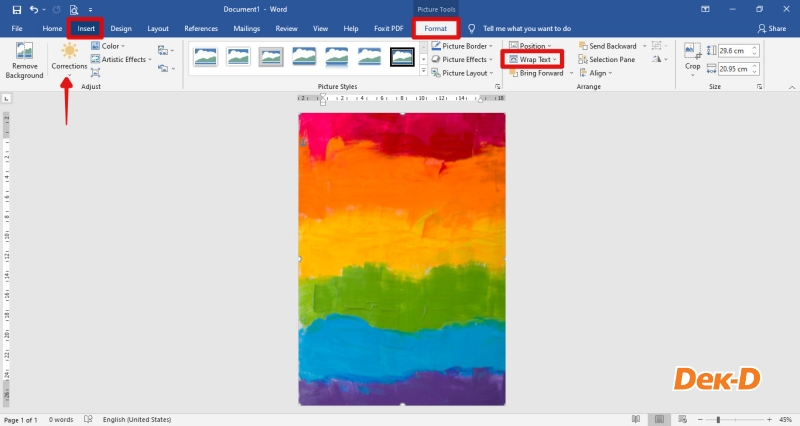
1. หลังจากที่เปิดโปรแกรมมาแล้ว ให้น้องๆ เปิดหน้าเปล่าของเอกสารขึ้นมา จากนั้นถ้าใครอยากใส่ภาพพื้นหลัง ก็ให้ไปที่แถบ Insert แล้วเลือก Pictures ใส่ภาพที่ชื่นชอบได้เลย จากนั้นให้กดที่รูปภาพเพื่อให้ขึ้นกรอบ แล้วไปกดที่แถบ Format และปรับ wrap text ให้เป็น Behind Text เพื่อปรับให้ภาพไปอยู่หลังข้อความต่างๆ นั่นเอง
**สำหรับใครที่ต้องการปรับแสงของรูปภาพ สามารถไปกดที่ Corrections ได้เลย
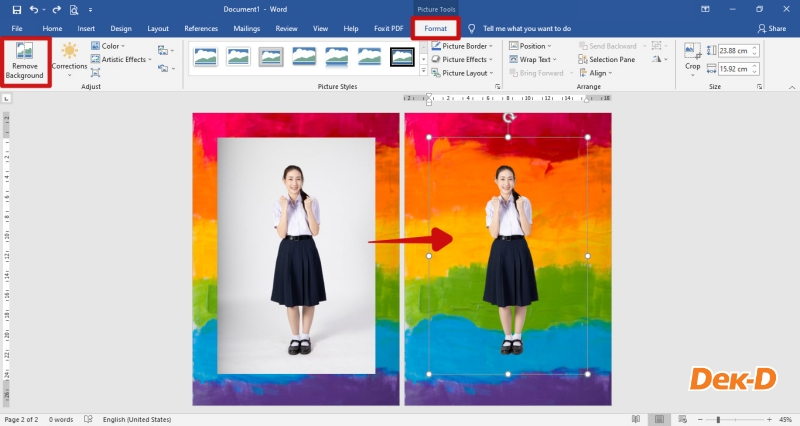
2. ต่อมาก็เริ่มตกแต่งหน้าปกตามที่ชอบได้เลย ถ้าใส่รูปภาพของตัวเอง แล้วอยากตัดพื้นหลังออก ก็สามารถใช้ฟังก์ชั่น Remove Background ทำให้เป็นภาพ PNG ได้เลย จากนั้นก็จัดวางรูปภาพในตำแหน่งที่ต้องการ ส่วนถ้าใครอยากตัดขอบของรูปภาพ ให้ไปที่ Crop ได้เลย
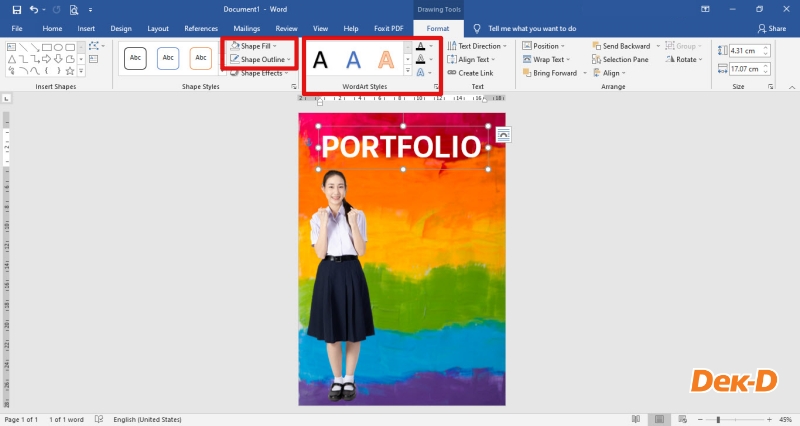
3. สำหรับการใส่ข้อความต่างๆ ให้น้องๆ ไปที่ Insert แล้วเลือก Text Box เพื่อใส่ข้อความ จากนั้นให้ไปที่แถบ Format เพื่อปรับแต่งกล่องข้อความ
- ถ้าต้องการตัดสีพื้นหลังของกล่อง ให้ไปที่ Shape fill และเลือก No fill
- ถ้าต้องการตัดขอบของกล่องออก ให้ไปที่ Shape Outline และเลือก No Outline
- ถ้าต้องการเปลี่ยนสี หรือรูปแบบตัวอักษร ให้ไปเลือกที่ WordArt Styles
- ถ้าต้องการปรับ font ให้ดับเบิ้ลคลิกที่กล่องข้อความ หรือครอบข้อความในกล่องแล้วไปปรับที่แถบ Home
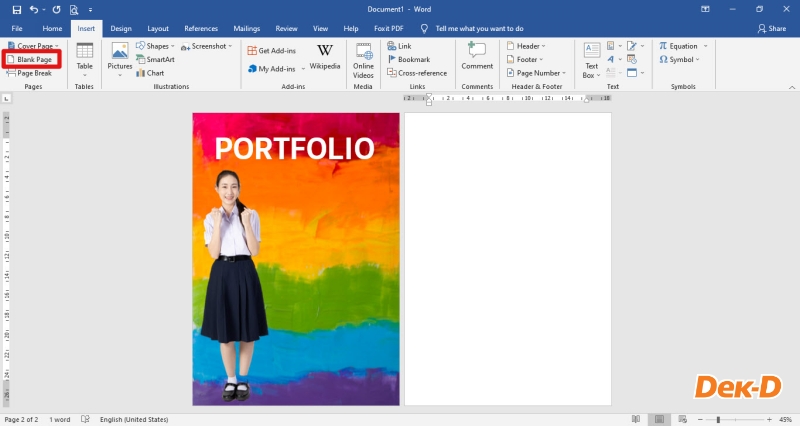
4. จากนั้นถ้าต้องการเพิ่มหน้ากระดาษให้ไปที่แถบ Insert แล้วเลือก Blank Page เท่านี้ก็จะได้หน้ากระดาษใหม่แล้ว จากนั้นน้องๆ ก็สามารถเลือกใส่พื้นหลัง ข้อมูลต่างๆ และรูปภาพได้ตามต้องการเลย
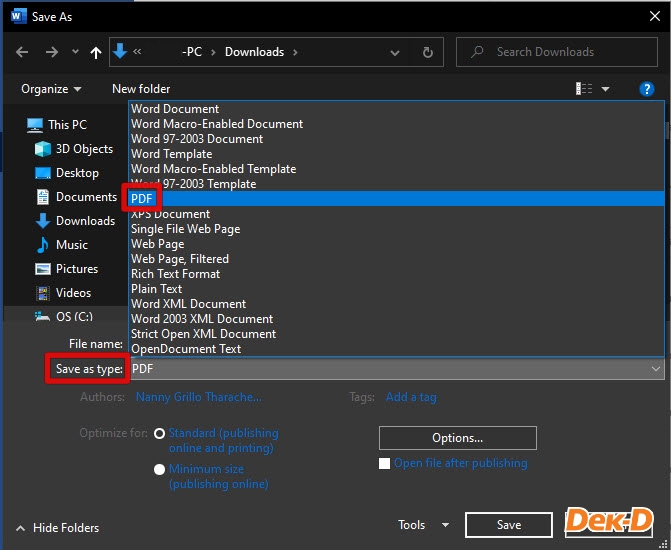
5. เมื่อตกแต่ง Portfolio ครบตามที่ต้องการแล้ว ขอแนะนำให้น้องๆ บันทึกไฟล์เป็น 2 นามสกุล อันแรก คือ .docx หรือไฟล์ word ปกติ ส่วนอีก 1 อัน ให้บันทึกเป็น .pdf โดยให้น้องๆ เลือกไปที่ Save As จากนั้นกดลูกศรตรง Save as type แล้วเลื่อนหา PDF และกด Save
Microsoft PowerPoint
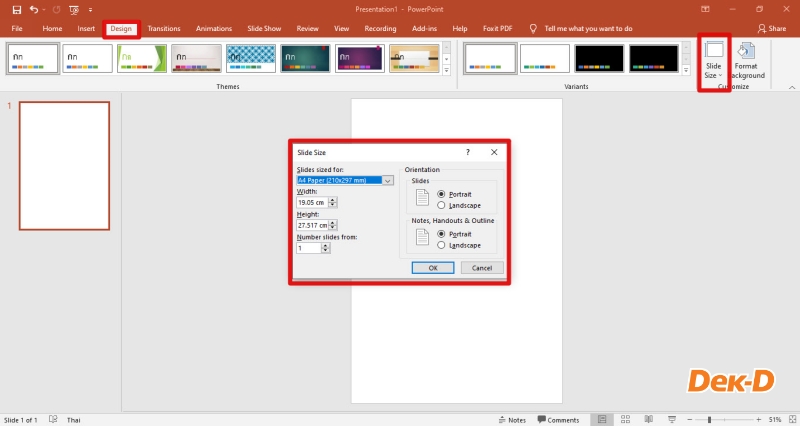
1. หลังจากที่เปิดโปรแกรมมาแล้ว ให้น้องๆ เปิดหน้าเปล่าของเอกสารขึ้นมา แล้วไปปรับหน้ากระดาษให้เป็นแนวตั้งก่อน โดยให้ไปที่แถบ Design แล้วเลือก Slide Size และไปที่ Custom Slide Size จากนั้นจะมีหน้าต่างให้ปรับเป็น size A4 และ Portrait
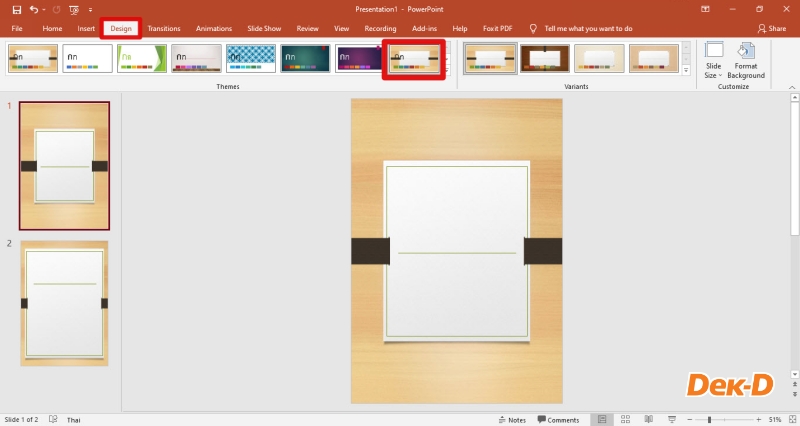
2. เมื่อปรับกระดาษแล้วน้องก็สามารถเลือก Design ที่มากับโปรแกรมใช้เป็น Theme ได้
3. แต่ถ้าใครอยากออกแบบภาพพื้นหลังเอง ก็สามารถทำได้เช่นกัน ให้ไปที่แถบ Insert แล้วเลือก Pictures ใส่ภาพที่ชื่นชอบได้เลย จากนั้นให้กดที่รูปภาพเพื่อให้ขึ้นกรอบ
**สำหรับใครที่ต้องการปรับแสงของรูปภาพ สามารถไปกดที่แถบ Format แล้วเลือก Corrections ได้เลย
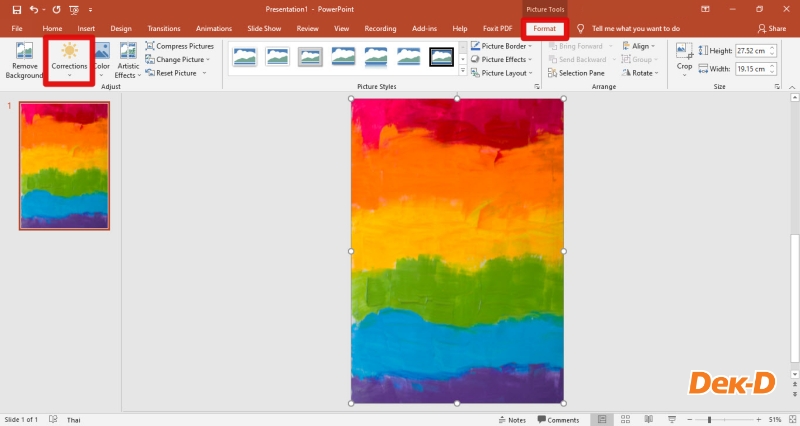
4. ต่อมาก็เริ่มตกแต่งหน้าปกตามที่ต้องการ ถ้าอยากใส่รูปภาพของตัวเอง แล้วจะตัดพื้นหลังออก ก็สามารถใช้ฟังก์ชั่น Remove Background ซึ่งเมื่อกดไปจะมีการตัดพื้นหลังให้อัตโนมัติ โดยถ้าใครอยากลบพื้นหลังส่วนอื่นๆ ที่ยังไม่ได้ตัดออก ก็ให้เลือก "Mark Areas to Remove" หรือถ้าอยากเรียกส่วนที่ถูกตัดออกไป กลับมาให้เลือก "Mark Areas to Keep" เมื่อปรับเรียบร้อยแล้ว ให้เลือก Keep Changes ก็จะได้รูปภาพตามที่ต้องการ จากนั้นก็จัดวางรูปภาพในตำแหน่งที่ต้องการ
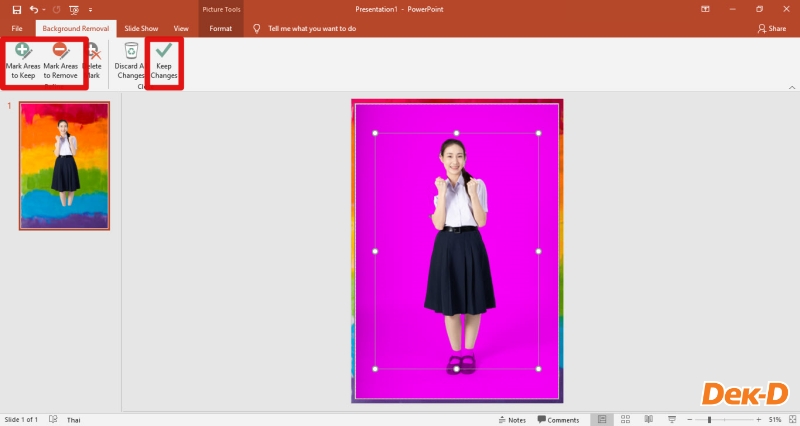
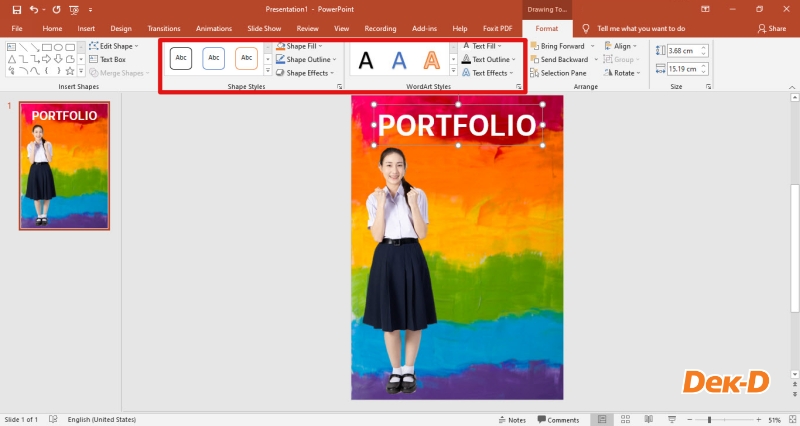
5. ถ้าต้องการใส่ข้อความต่างๆ ให้น้องๆ ไปที่ Insert แล้วเลือก Text Box เพื่อใส่ข้อความ จากนั้นให้ไปที่แถบ Format ปรับแต่งกล่องข้อความตามต้องการ
- ถ้าต้องการตัดสีพื้นหลังของกล่อง ให้ไปที่ Shape fill และเลือก No fill
- ถ้าต้องการตัดขอบของกล่องออก ให้ไปที่ Shape Outline และเลือก No Outline
- ถ้าต้องการเปลี่ยนสี หรือรูปแบบข้อความ ให้ไปเลือกที่ WordArt Styles
- ถ้าต้องการปรับ font และขนาดข้อความ ให้ดับเบิ้ลคลิกที่กล่องข้อความ หรือครอบคำในกล่องแล้วไปปรับที่แถบ Home
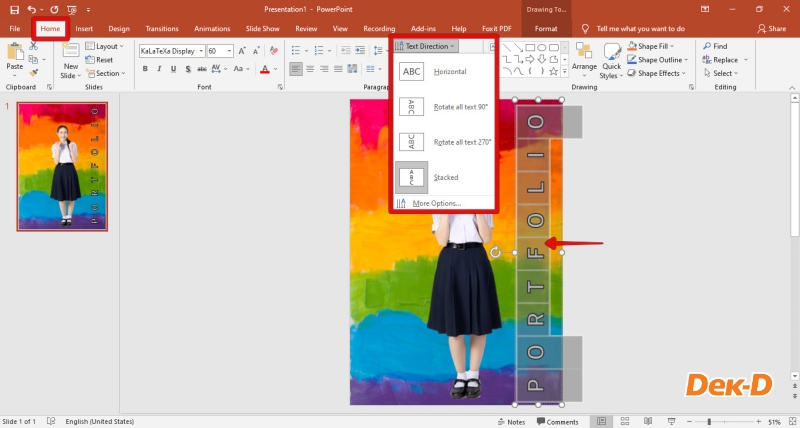
- ถ้าต้องการทำให้ตัวแนวตั้ง ให้ครอบข้อความแล้วไปที่ Home แล้วไปที่ Text Direction และเลือกแนวข้อความได้ตามความต้องการ
6. เมื่อจัดหน้าปกเรียบร้อยแล้ว ให้ไปที่แถบ Home และกด New Slide เพื่อเพิ่มกระดาษหน้าใหม่ จากนั้นก็สามารถใส่พื้นหลัง ข้อมูล และรูปภาพต่างๆ ได้ตามต้องการ
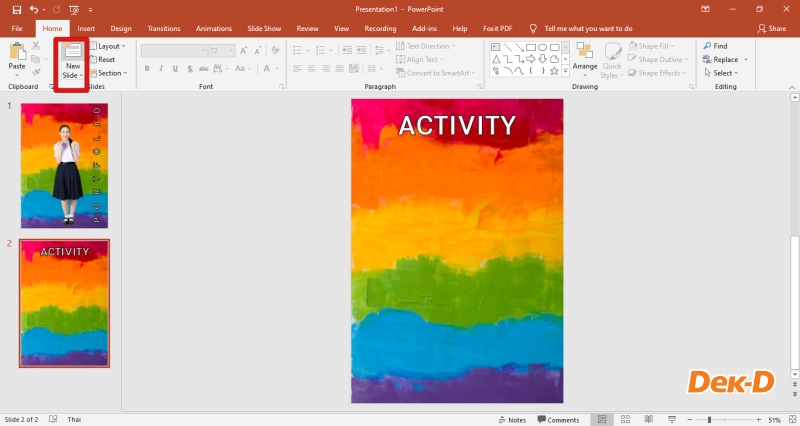
7. เมื่อตกแต่ง Portfolio ครบตามที่ต้องการแล้ว ขอแนะนำให้น้องๆ บันทึกไฟล์เป็น 2 นามสกุล อันแรก คือ .pptx หรือไฟล์ powerpoint ปกติ ส่วนอีก 1 อัน ให้บันทึกเป็น .pdf โดยให้น้องๆ เลือกไปที่ Save As จากนั้นกดลูกศรตรง Save as type แล้วเลื่อนหา PDF และกด Save
.jpg)
Photoscape X
โปรแกรมนี้ เป็นโปรแกรมตกแต่งรูปภาพที่มีฟังก์ชั่นพื้นฐานค่อนข้างหลากหลาย เช่น ย่อ/ขยายภาพได้ ปรังแสง/สีของภาพ ใส่กรอบ ใส่ข้อความให้ภาพได้ สามารถไดคัทพื้นหลังภาพได้ รวมไปถึงยังสามารถรูปภาพต่างๆ เข้าด้วยกันได้ ซึ่งน้องๆ ก็สามารถเลือกใช้แค่ตกแต่งภาพที่ต้องการ หรือจะทำ Portfolio ในโปรแกรมนี้เลยก็ได้เช่นกัน โดยโปรแกรมนี้ สามารถหาดาวน์โหลดได้ฟรี!
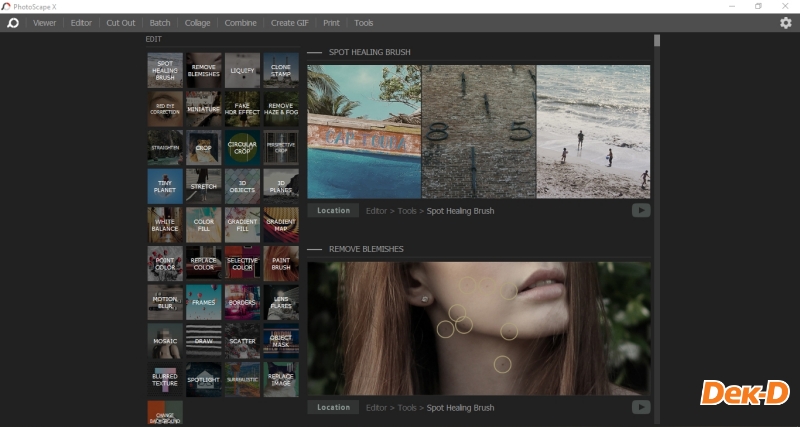
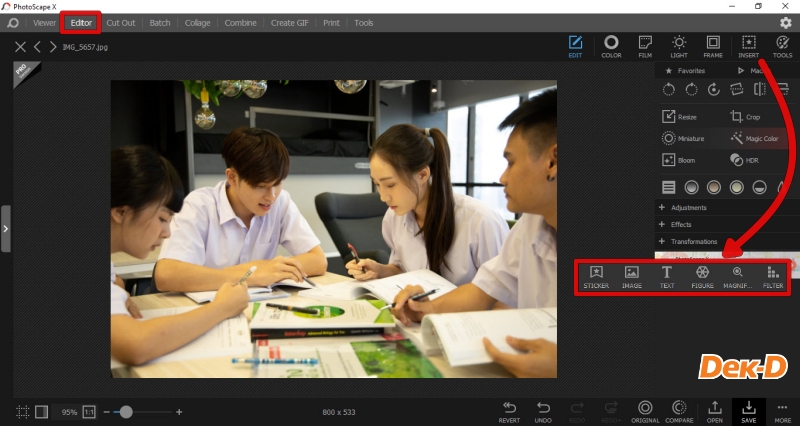
สำหรับฟังก์ชั่นแรก คือการปรับรูปภาพ ให้น้องๆ เลือกที่แถบ Editor ซึ่งก็จะย่อ/ขยายได้ ตัดขอบ ปรับแสงสี ใส่กรอบ หรือถ้ากดตรง Insert ก็จะมีลูกเล่นเพิ่ม เช่น ใส่สติกเกอร์ ใส่รูปภาพซ้อน ใส่ข้อความ เป็นต้น
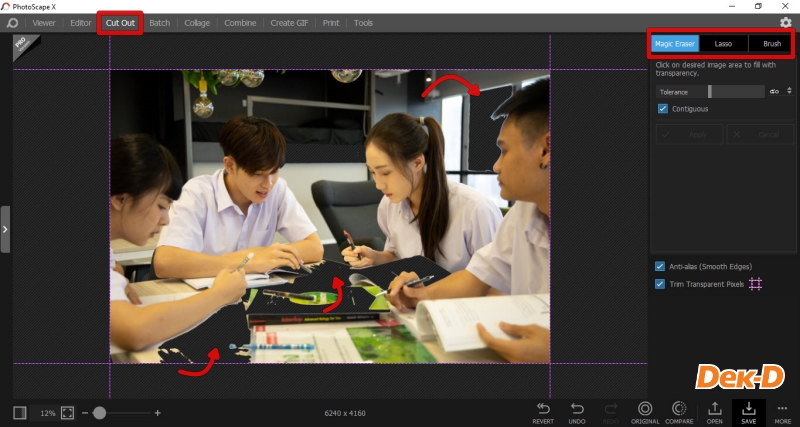
ฟังก์ชั่นต่อมา Cut Out สำหรับใครที่อยากตัดภาพพื้นหลังออก หรือเลือกบางส่วนของภาพออกให้โปร่งใส ซึ่งก็จะทำหน้าที่คล้ายๆ กับ Remove Background ของ Microsoft เลย
สำหรับคนที่อยากจะรวบรูปหลายๆ รูปเข้าด้วย ก็ให้ไปที่แถบ Collage ซึ่งก็มีรูปแบบหลากหลายให้เลือกใช้ตามจำนวนภาพที่ต้องการด้วย
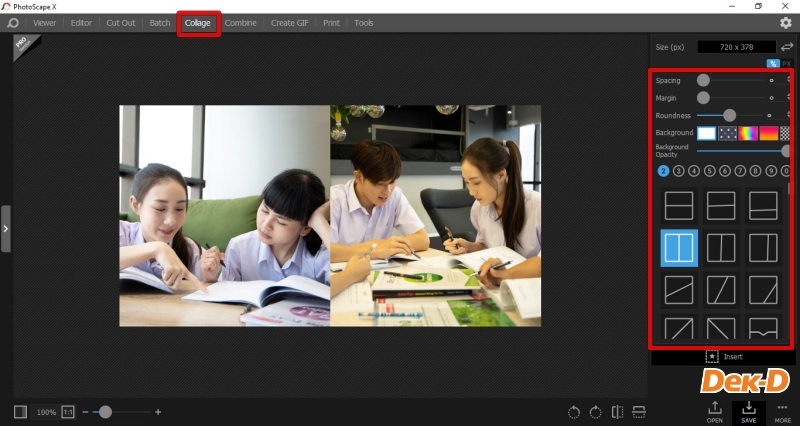
หรือถ้าใครอยากจะทำ Portfolio ในโปรแกรมนี้ก็ได้เช่นกัน โดยทำในแถบ Editor เป็นหลัก และในขณะเดียวกันก็สามารถใช้ฟังก์ชั่นต่างๆ เพิ่มเติมได้ด้วย
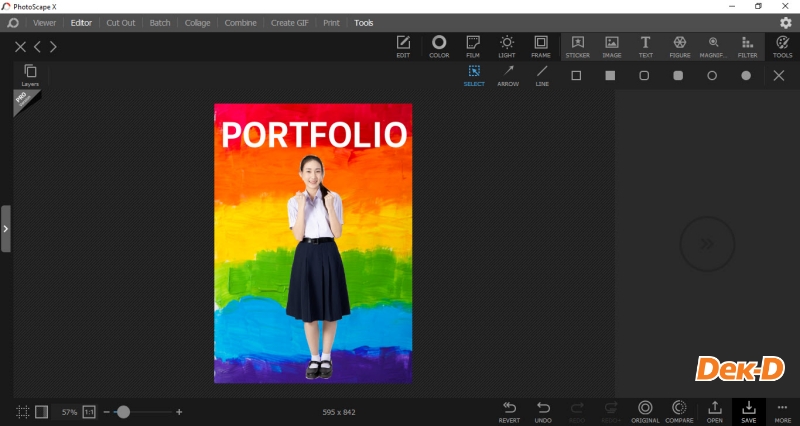
เป็นอย่างไรกันบ้างคะ ไม่มี Photoshop เราก็ยังสามารถทำ portfolio กันได้ ช่วงนี้น้องๆ ก็สามารถเริ่มต้นจากการออกแบบหน้าปกกันได้เลย หรือถ้าใครลองทำบ้างแล้ว มาแชร์ไอเดียกันได้ในคอมเมนต์เลยนะคะ

0 ความคิดเห็น