

สวัสดีค่ะ บทความนี้สำหรับน้องๆ ที่มีปัญหาเรื่องการเตรียมเอกสาร หลักฐานการสมัครต่างๆ โดยเฉพาะรูปภาพประจำตัวที่อัปโหลดแล้วไม่ผ่านเวลาไปสมัครหรือลงทะเบียนตามเว็บต่างๆ เพราะบางที่จะกำหนดขนาดรูปภาพมาด้วย ว่าจะต้องมีขนาดไม่เกินเท่าไหร่ สูงเท่าไหร่ กว้างเท่าไหร่ เพื่อให้เอกสารของทุกคนเป็นไปในทางเดียวกันนั่นเองค่ะ
วันนี้ พี่มิ้นท์จะมาสอนวิธีง่ายๆ ในการแก้ไขหรือปรับขนาดรูปภาพ ให้มีขนาดตรงตามที่เว็บไซต์ต่างๆ กำหนด ด้วยโปรแกรมที่สามารถดาวน์โหลดได้ฟรีในคอมพิวเตอร์คือ Photo Scape หรือ สามารถกดปรับขนาดรูปภาพโดยตรงได้เลย ไปดูกันเลยดีกว่าค่ะว่าทำยังไงได้บ้าง
วิธีการตั้งค่ารูปภาพสมัคร กสพท + ลงทะเบียน myTCAS แบบง่ายๆ
วิธีที่ 1 ใช้ โปรแกรม Photo Scape
ขั้นตอนแรก เปิดโปรแกรม Photo Scape และเลือกรูปภาพของตัวเองขึ้นมา ซึ่งรูปภาพของน้องๆ อาจจะเป็นรูปภาพครึ่งตัวอยู่แล้ว ก็สามารถนำมาใช้ได้เลยค่ะ แต่จากตัวอย่างพี่มิ้นท์ใช้รูปใหญ่เพื่อนำมาสอนวิธีการตั้งค่ารูปภาพค่ะ
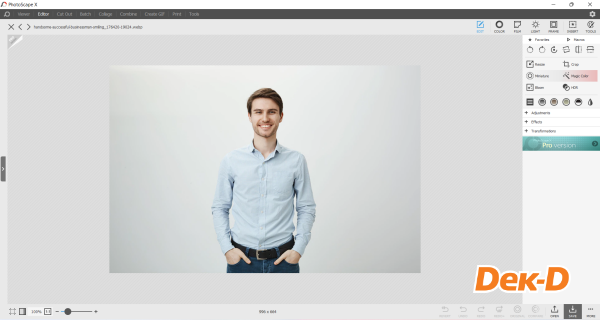
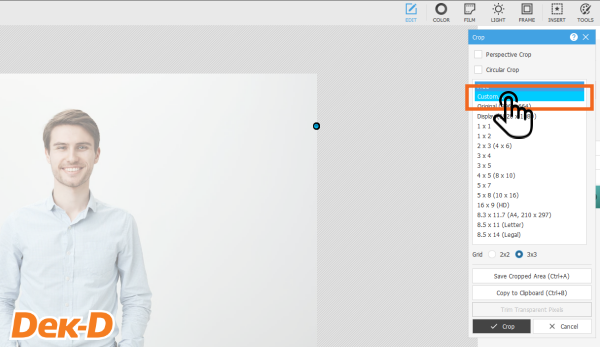
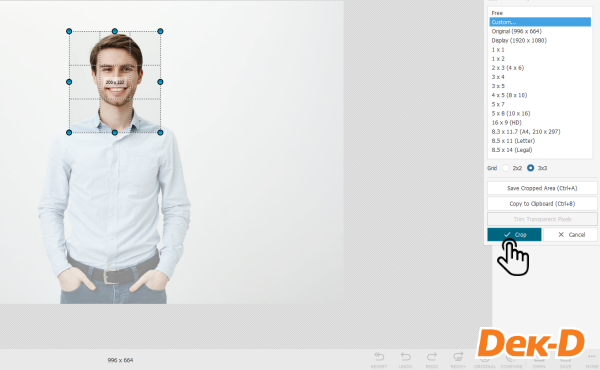
เมื่อเปิดรูปภาพมาแล้ว ขั้นตอนต่อไปให้เลือก Edit จากแถบด้านบน (ฟังก์ชันซ้ายสุด) จากนั้นเลือก "Crop" และเลือก "Custom" เพื่อตั้งค่าขนาดค่ะ
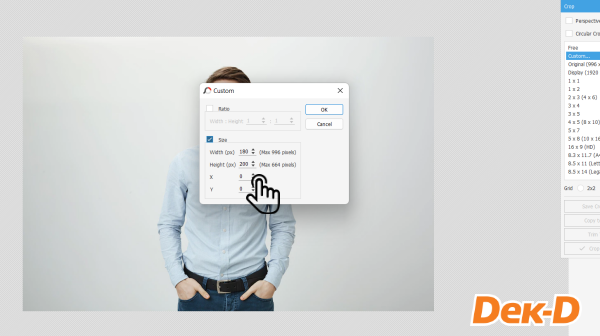
เมื่อกด Custom แล้ว โปรแกรมจะขึ้นหน้าต่างให้กำหนดขนาดของรูปภาพค่ะ ตรงนี้น้องๆ สามารถใส่ตัวเลขที่แต่ละเว็บไซต์กำหนดได้เลย
- ซึ่งในการสมัคร กสพท จะกำหนดขนาดความกว้าง 180-500 พิกเซล ความสูง 200-600 พิกเซล ขนาดของไฟล์ไม่เกิน 240 KB
- ส่วนการสมัครลงทะเบียน mytcas จะกำหนดความกว้าง ไม่น้อยกว่า 300-400 พิกเซล และความสูงไม่เกิน 1,500-2,000 พิกเซล
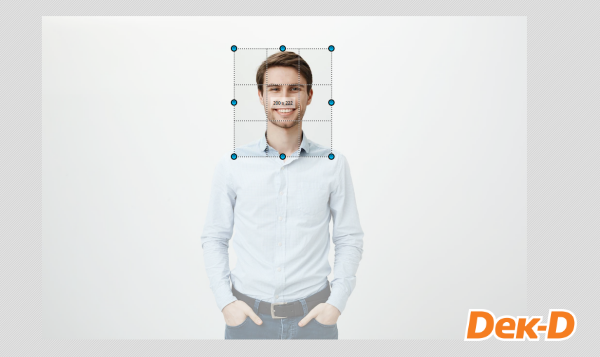
หลังจากกำหนดตัวเลขแล้ว โปรแกรมก็จะสร้างกรอบรูปขึ้นมา น้องๆ สามารถขยับกรอบไปตามจุดที่ต้องการได้เลย และถ้ารู้สึกกรอบมันไม่พอดีกับใบหน้า เช่น ทำให้หน้าใหญ่เกินไปก็สามารถลากจุดวงกลมเพื่อขยายขนาดของรูปภาพให้ได้สัดส่วนตามที่ต้องการได้ แต่สุดท้ายแล้ว อย่าลืมว่าห้ามเกินขนาดที่กำหนดค่ะ
เมื่อได้ขนาดที่ต้องการแล้ว ก็กด Crop ที่ด้านขวาได้เลย!
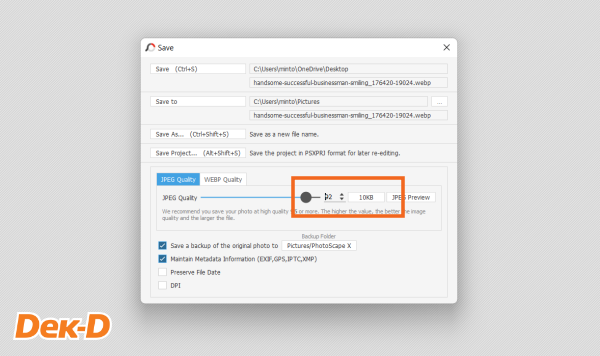
สุดท้ายเป็นขั้นตอนการ Save ค่ะ ในหน้านี้น้องๆ สามารถกำหนดคุณภาพของรูปภาพได้ และจะมีบอกขนาดของรูปภาพไว้ด้วย จะเห็นว่าจากรูปภาพตัวอย่างของพี่มิ้นท์ มีขนาดเพียงแค่ 10kb ไม่เกินขนาดที่ กสพท กำหนดแน่นอน!!! เพียงเท่านี้ก็เป็นอันเสร็จเรียบร้อยค่ะ
วิธีที่ 2 กดปรับแต่งจากรูปภาพได้เลย
วิธีนี้ไม่แน่ใจว่าสามารถทำได้กับคอมพิวเตอร์ทุกรุ่นหรือไม่ แต่ถ้าใครทำได้แนะนำวิธีนี้ง่ายที่สุดค่ะ
ให้น้องๆ เลือกรูปภาพที่ต้องการขึ้นมา จากนั้นบริเวณด้านบนจะมีแถบเครื่องมือสำหรับปรับแต่งรูปภาพ ให้เลือกสัญลักษณ์ซ้ายสุดที่เป็นรูป รูปภาพ+ปากกา เพื่อเข้าสู่การปรับแต่งรูปภาพ
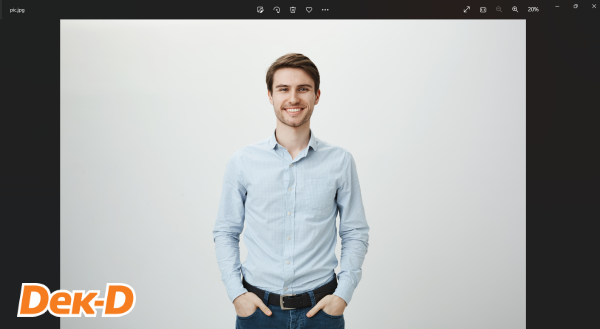
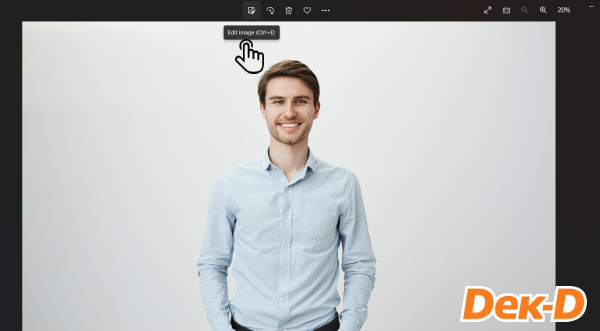
จากนั้นเลือกฟังก์ชัน Crop คล้ายกับการทำในโปรแกรมแต่งภาพ เมื่อกดไปแล้ว โปรแกรมก็จะมีกรอบขึ้นมาให้เราสามารถขยับหรือสร้างกรอบของรูปภาพได้อย่างอิสระ
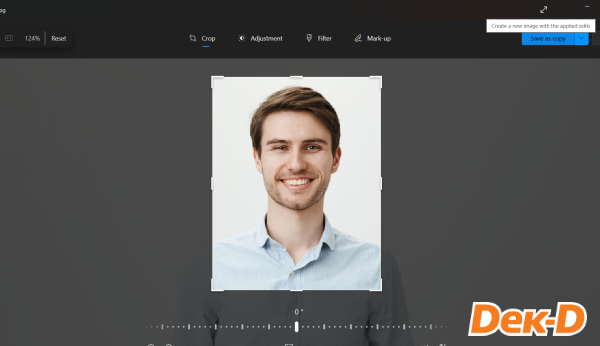
แต่!! สำหรับน้องๆ จะต้องดูเรื่องของขนาดด้วย สังเกตได้ที่ด้านล่างของรูป เมื่อเราทำการขยายหรือย่อรูป ตัวเลขขนาดของรูปก็จะเปลี่ยนไปด้วย ตรงนี้ให้น้องๆ ขยับให้ตรงกับขนาดที่เว็บไซต์ต้องการค่ะ
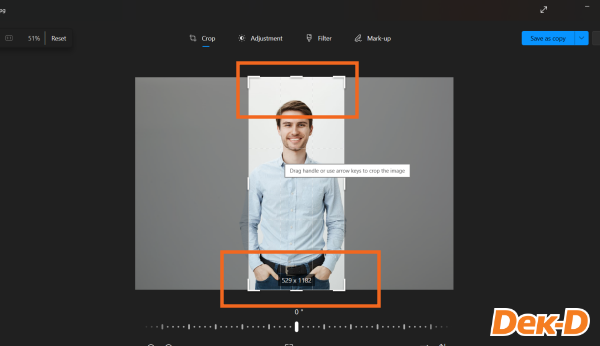
เมื่อเราได้ขนาดรูปตามที่ต้องการแล้ว ให้กด Save as copy ที่ด้านขวามือ เพียงเท่านี้ก็ได้รูปตามที่เราต้องการแล้ว
ซึ่งหลังจากเซฟไปแล้ว น้องๆ สามารถกลับมาเช็กขนาดของภาพได้ง่าย ๆ ด้วยการกดเลือกเมนูที่เป็นจุด 3 จุด ด้านบน และเลือก File info ก็จะมีข้อมูลของรูปภาพขึ้นมาให้ดูค่ะ
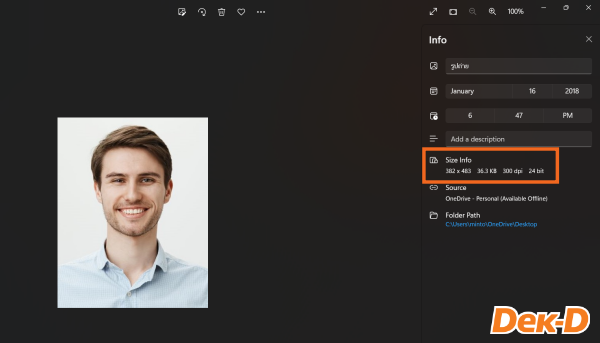
เป็นอย่างไรบ้างคะ บอกแล้วไม่ยากเลย!! ใช้เวลาไม่ถึง 1 นาทีก็ได้รูปพร้อมสมัครแล้วค่ะ นอกจากโปรแกรมคอมพิวเตอร์ที่พี่มิ้นท์บอก ก็สามารถใช้โปรแกรมแต่งรูปอื่นๆ ที่น้องๆ ถนัดได้เลย เพราะส่วนใหญ่ก็มีวิธีการใช้งานที่เหมือนกันค่ะ หรือใครถนัดสาย Application แต่งรูปก็ทำได้เช่นกัน หลักๆ คือ ต้องมีฟังก์ชันการ Crop รูปหรือ Resize รูปนั่นเองค่ะ

1 ความคิดเห็น