

สวัสดีค่ะ 28 ตุลาคมนี้ จะเป็นวันแรกของการลงทะเบียน TCAS ที่เว็บ myTCAS แม้ว่าระบบจะเปิดให้ลงทะเบียนยาวจนถึงปีหน้า แต่ในความเป็นจริง ก็มีความจำเป็นต้องทำตั้งแต่เนิ่นๆ เพราะการสมัครสอบวิชา TGAT/TPAT จะต้องลงทะเบียน TCAS ก่อนจึงจะสมัครได้ หรือหากใครจะสมัครรอบ Portfolio บางมหาวิทยาลัย ก็มีกำหนดให้ลงทะเบียนก่อนเช่นกัน
พี่มิ้นท์จะมาสรุป 5 เรื่องน่ารู้ ให้น้องๆ ได้เตรียมตัวก่อนลงทะเบียน โดยอ้างอิงจากการลงทะเบียน TCAS ปี 67 มีอะไรบ้างไปดูกันเลยค่ะ

5 เรื่องควรรู้ ก่อนลงทะเบียน TCAS68 ตั้งแต่เริ่มจนจบ
1. ไม่ต้องเตรียมเอกสารการสมัครยกเว้นรูปถ่าย
การลงทะเบียน myTCAS ง่ายมากๆ ไม่ต้องเตรียมเอกสารอะไรให้ยุ่งยาก แค่ใช้รูปถ่ายเท่านั้น ส่วนเอกสารอื่นๆ จะใช้ก็ต่อเมื่อต้องการแก้ไขข้อมูล
สำหรับรูปถ่าย ให้ใช้รูปถ่ายแนวตั้ง หน้าตรง ชุดสุภาพใส่แว่นตาได้ โดยรูปภาพนี้จะถูกใช้เป็นรูปติดบัตรประจำตัวเข้าสอบนั่นเอง
ทั้งนี้ภาพรวมการสมัคร มีขั้นตอนดังนี้
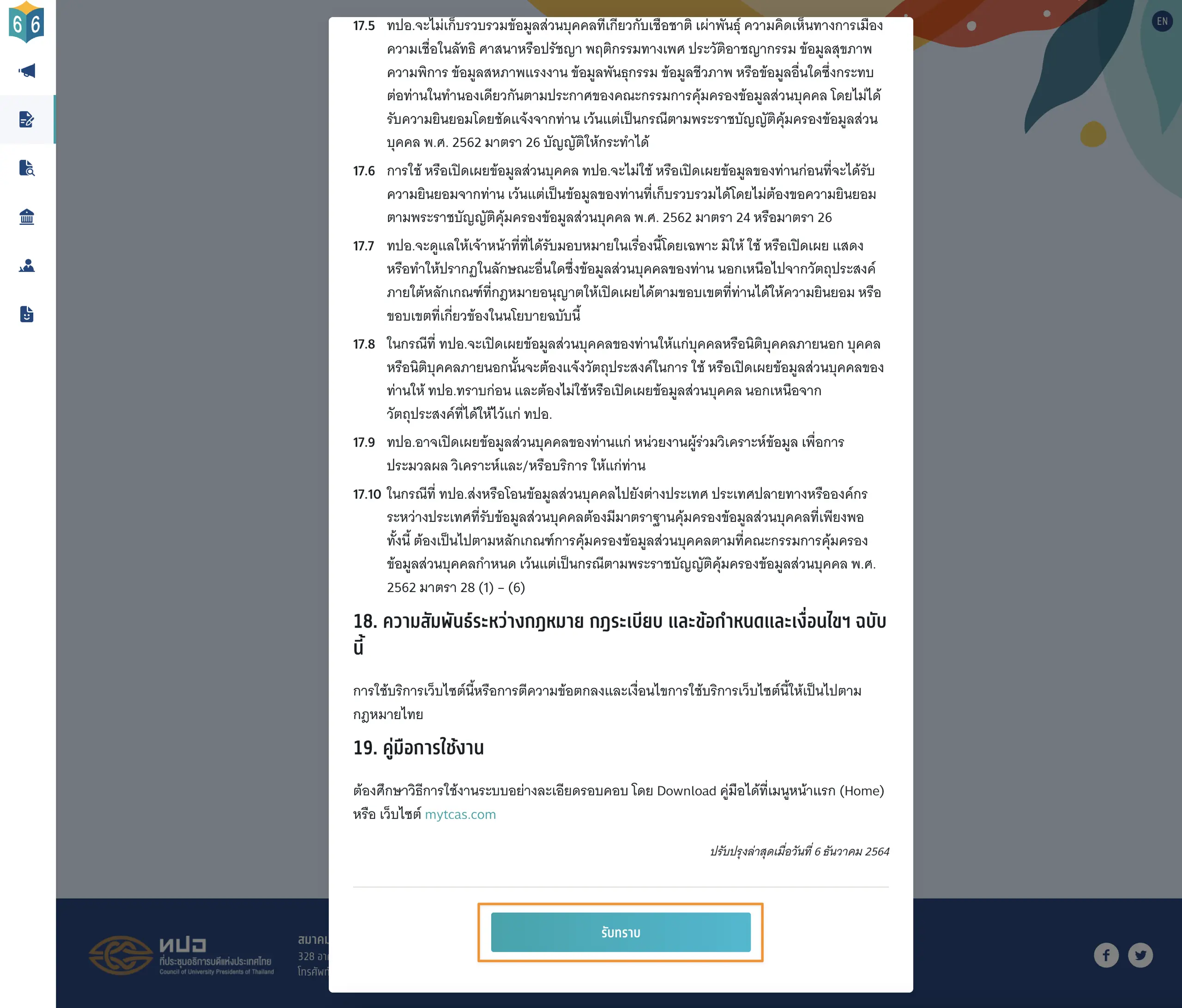
วิธีการนั้นก็ง่ายมากค่ะ เมื่อเข้าสู่หน้าเว็บ https://student.mytcas.com เลือกลงทะเบียน ให้น้องๆ กด "รับทราบ" เกี่ยวกับนโยบายความเป็นส่วนตัวและเงื่อนไขต่างๆ เมื่อกดแล้ว จากนั้นให้ใส่เลขัตรประชาชน และกรอกข้อมูลตามความจริง จากนั้นยืนยันข้อมูลด้วย OTP เป็นอันเสร็จสิ้นขั้นตอน เมื่อลงทะเบียนเสร็จ ค่อยมาอัปโหลดรูปภาพภายหลังได้
2. ข้อมูลที่ต้องกรอก
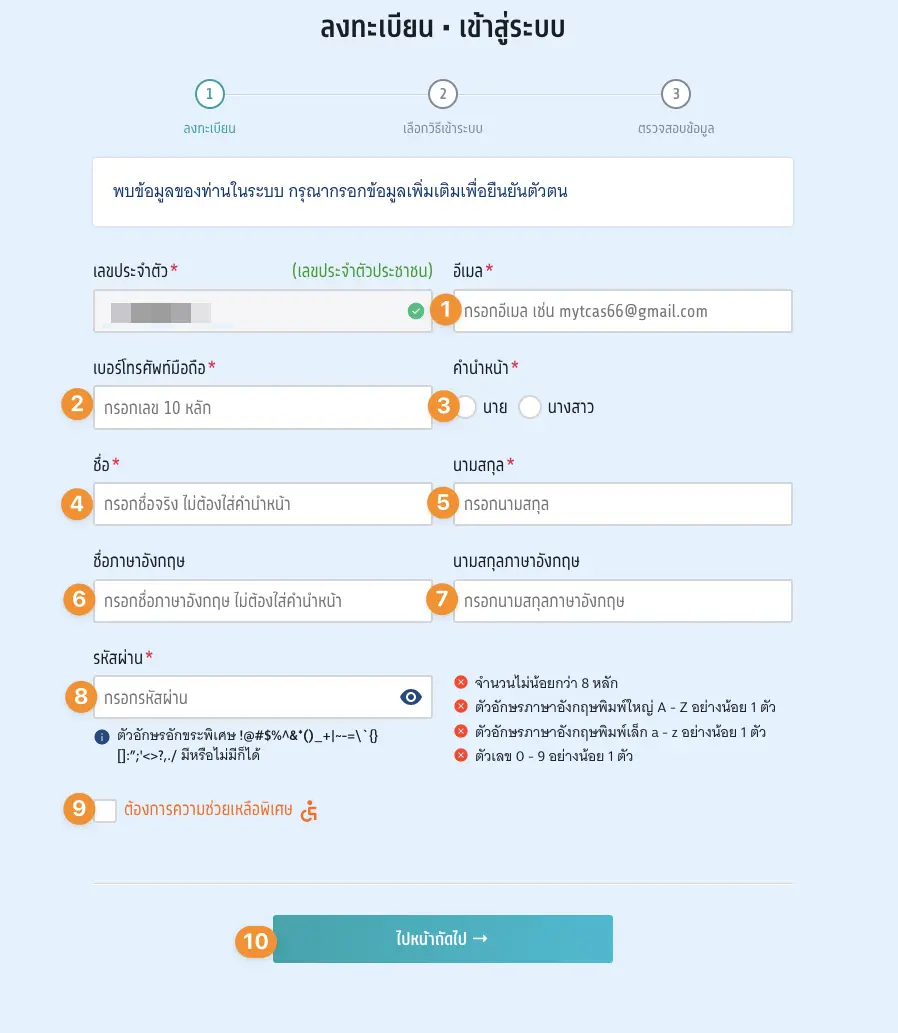
ขยายความจากข้อ 1. หลังจากที่ใส่เลขบัตรประชาชนเข้ามาแล้ว ในส่วนของการลงทะเบียน จะมีให้กรอกข้อมูลส่วนตัว มีหัวข้อที่ต้องกรอก ดังนี้
- อีเมล
- เบอร์โทรศัพท์มือถือ
- เลือกคำนำหน้า
- ชื่อภาษาไทย และภาษาอังกฤษ
- นามสกุล ภาษาไทย และภาษาอังกฤษ
- รหัสผ่าน จำนวนไม่น้อยกว่า 8 หลัก ประกอบด้วย
- ตัวอักษรภาษาอังกฤษพิมพ์ใหญ่ A – Z อย่างน้อย 1 ตัว
- ตัวอักษรภาษาอังกฤษพิมพ์เล็ก a – z อย่างน้อย 1 ตัว
- ตัวเลข 0 – 9 อย่างน้อย 1 ตัว
- ตัวอักษรอักขระพิเศษ !@#$%^&*()_+~-=\`{}[]:”;'<>?,./ มีหรือไม่มีก็ได้
- ตัวเลือกกรณี “ต้องการความช่วยเหลือพิเศษ”
คำแนะนำเพิ่มเติม ควรใช้เบอร์โทรศัพท์หรืออีเมลที่ใช้ประจำ เพราะจะต้องใช้งานไปตลอด TCAS68 เพื่อความสะดวกในการติดต่อ หรือยืนยันข้อมูลต่างๆ ค่ะ
3. สามารถเข้าระบบได้ 3 วิธี
หลังจากกรอกข้อมูลส่วนตัวเพื่อลงทะเบียนแล้ว ขั้นตอนต่อมา คือการเลือกวิธีเข้าระบบ ในส่วนนี้หมายถึง เมื่อน้องๆ เข้าเว็บไซต์มา จะเข้าระบบ myTCAS ยังไง จะมีให้เลือก 3 แบบ คือ
- เข้าระบบด้วย Facebook
- เข้าระบบด้วย Google
- เข้าระบบด้วยรหัสผ่าน
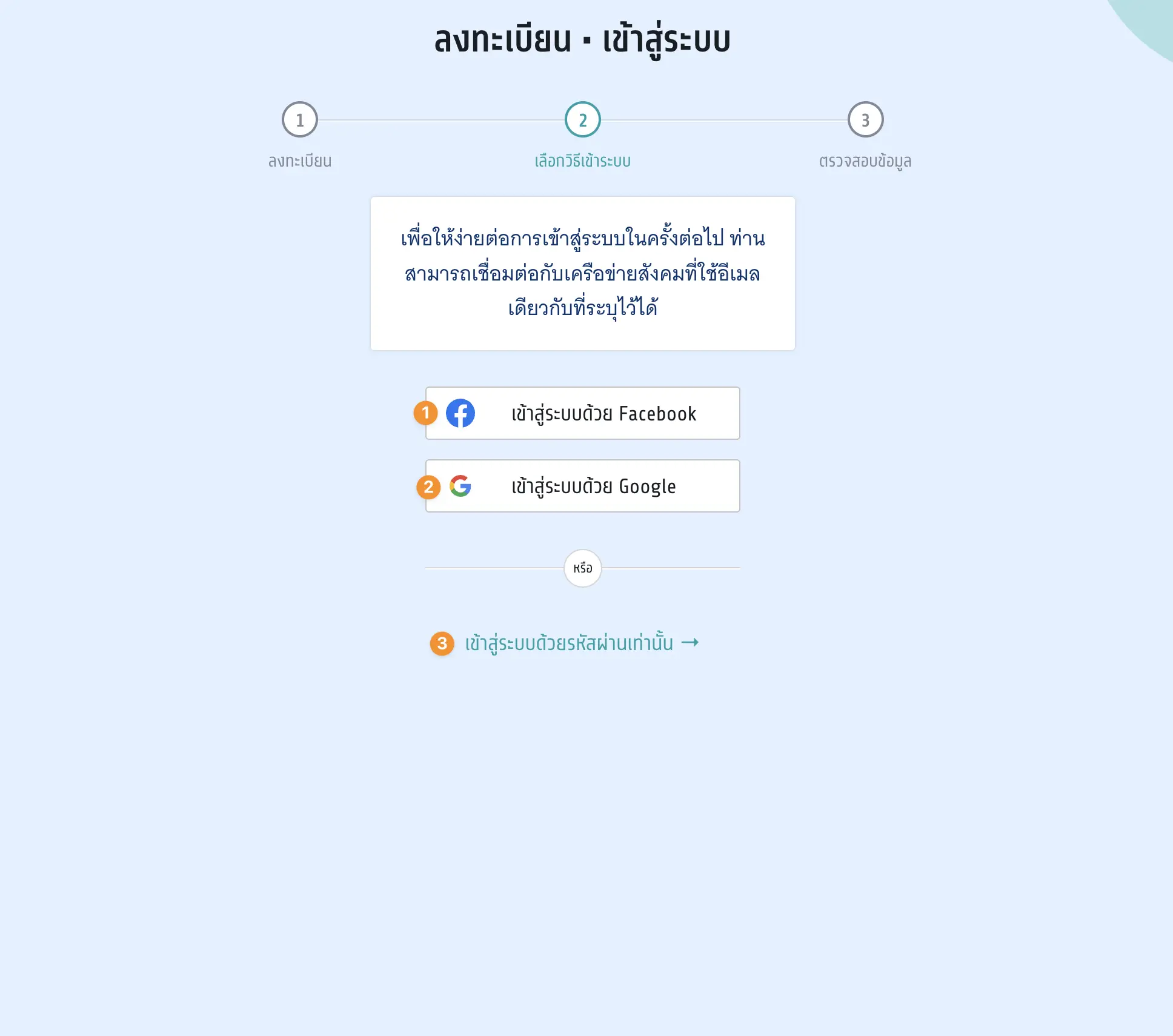
หากใครใช้ Facebook หรือ มี Gmail ที่ใช้ประจำอยู่แล้ว ก็สามารถเชื่อมต่อด้วยช่องทางนี้ได้เลย สะดวกและประหยัดเวลา เข้าได้ง่ายกว่า แต่ถ้าใครไม่อยากเชื่อมต่อกับโซเชียลมีเดียของตัวเองก็เลือก "เข้าด้วยรหัสผ่าน" วิธีนี้ก็ปลอดภัยแต่จะต้องเสียเวลากรอกรหัสผ่านบ่อยๆ
4. เลือกยืนยัน OTP ด้วยอีเมลหรือเบอร์โทรศัพท์ก็ได้
ในการดำเนินการใดๆ ในเว็บไซต์ myTCAS จะต้องมีการยืนยันรหัส OTP เสมอ
ซึ่งก่อนจะรับรหัส OTP ได้ น้องๆ จะต้องยืนยันช่องทางการรับ OTP ก่อน จะเลือกยืนยันอีเมลหรือเบอร์มือถือก็ได้ สามารถเลือกวิธีที่สะดวกได้เลย
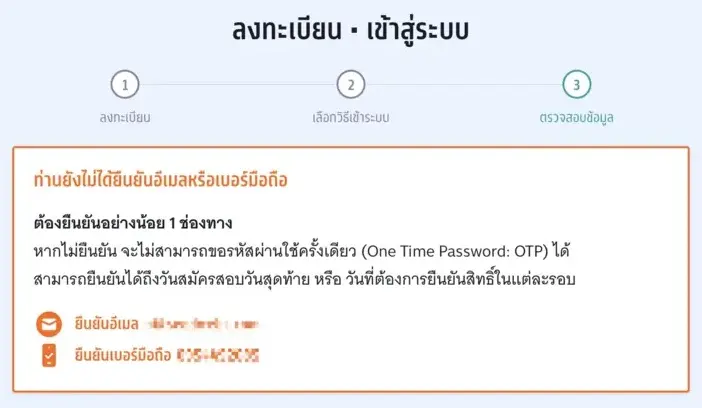
หากน้องเลือกยืนยันอีเมล ระบบจะส่งรหัส OTP เข้าอีเมลที่ลงทะเบียนไว้ ให้น้องๆ นำรหัสที่ได้รับมากรอกเพื่อยืนยัน และหากเลือกยืนยันเบอร์มือถือ ระบบจะส่งรหัส OTP เข้าเบอร์ที่ลงทะเบียนไว้ ให้น้องๆ นำรหัสมากรอกเพื่อยืนยันในเว็บไซต์
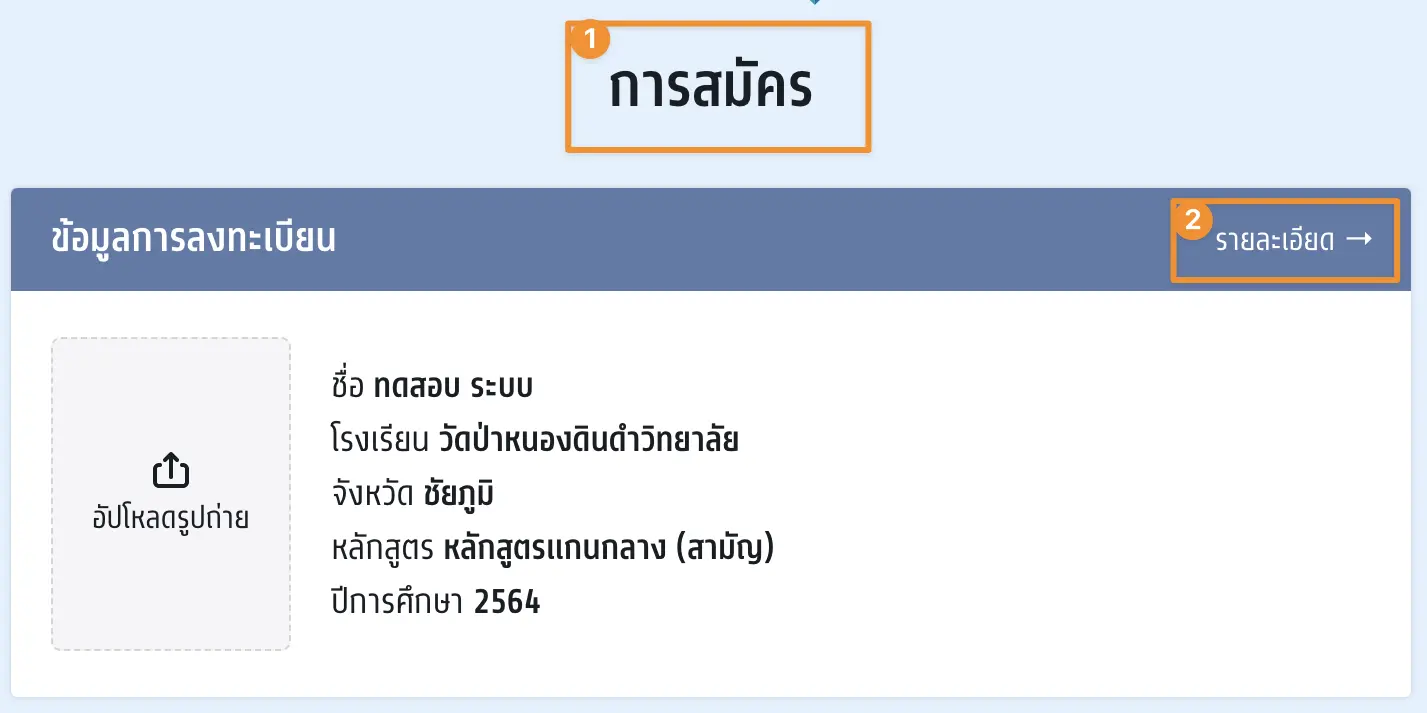
เมื่อได้ใส่รหัสยืนยันแล้ว ถือเป็นอันลงทะเบียนสำเร็จค่ะ หลังจากนี้น้องๆ สามารถเข้ามาอัปโหลดภาพผู้สมัครได้ที่หน้าการสมัคร ด้วยการกด "รายละเอียด" และกด "อัปโหลดรูปถ่าย" ในหน้ารูปถ่ายติดบัตร
5. กรณีต้องการแก้ไขข้อมูลส่วนตัว ต้องแนบเอกสารเพิ่มเติม
หากใครลงทะเบียนเสร็จแล้ว ถูกต้องทุกอย่าง ก็เป็นเสร็จขั้นตอนการลงทะเบียน myTCAS
แต่หากใครต้องการแก้ไขข้อมูลส่วนตัว จะต้องแนบเอกสารเพิ่มเติม เพื่อเป็นหลักฐานยืนยันตามสิ่งที่แก้ไข ดังนี้
- กรณีแก้ไขข้อมูลการศึกษา เช่น ปีการศึกษา, GPAX ต้องอัปโหลดใบ ปพ.1
- กรณีแก้ไขข้อมูลการศึกษา ผู้ที่จบหลักสูตรนานาชาติจากต่างประเทศ/GED ต้องอัปโหลดใบรับรองเทียบวุฒิการศึกษาและใบเทียบผลการเรียนเฉลี่ยสะสม
- กรณีแก้ไขข้อมูลการศึกษา ผู้ที่จบหลักสูตร กศน./อาชีวะ ต้องอัปโหลดใบ ปพ.1
- กรณีแก้ไขข้อมูลหลักสูตรแกนกลาง เช่น หน่วยกิตวิชา หรือ GPA รายวิชา ต้องอัปโหลดใบ ปพ.1
- กรณีแก้ไขชื่อ นามสกุล วันเดือนปีเกิด ต้องแนบภาพถ่ายหน้าบัตรประชาชน พร้อมกับถ่ายรูปหน้าตนเองคู่กับบัตรประชาชน
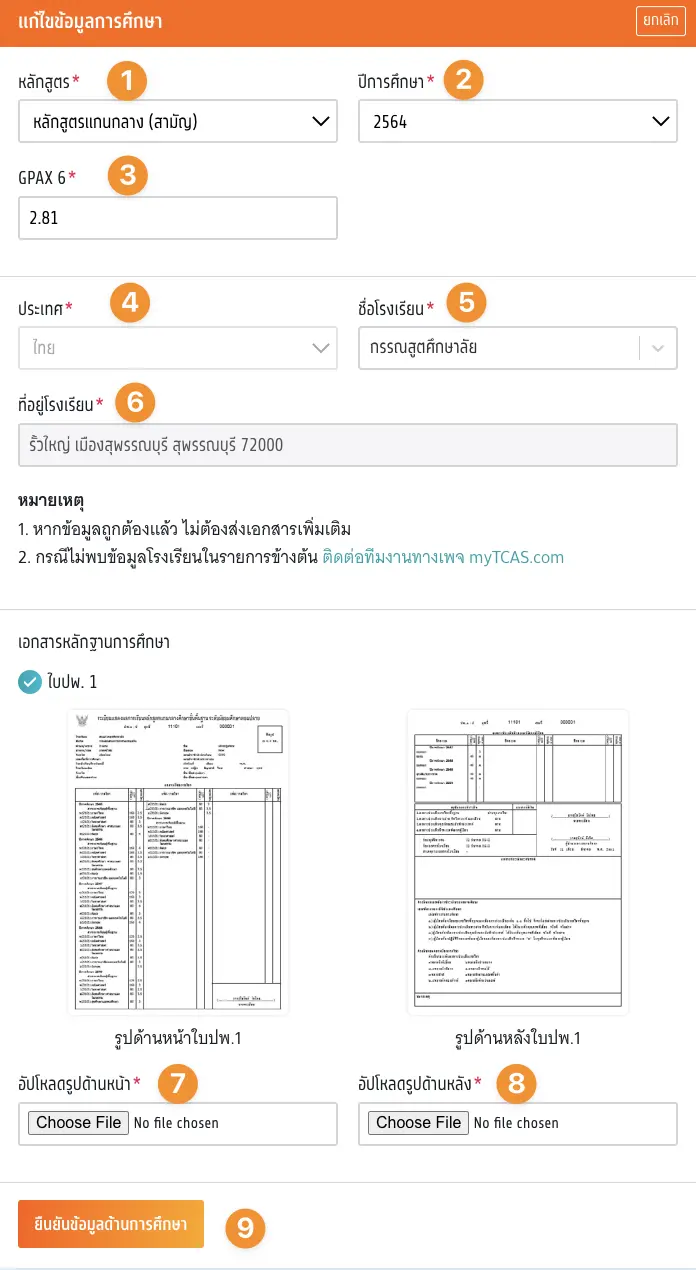
ส่วนการแก้ไขข้อมูลส่วนตัวอื่นๆ เช่น ข้อมูลผู้ปกครอง แก้ไขข้อมูลที่อยู่ สามารถกรอกข้อมูลและยืนยันข้อมูลได้เลย ส่วน อีเมล เบอร์โทรศัพท์ สามารถแก้ไขด้วยตนเองได้ โดยกด "บันทึกข้อมูลส่วนตัว" หลังจากแก้ไขเรียบร้อย ซึ่งขั้นตอนการแก้ไขนี้ จะมีให้ยืนยัน OTP ด้วย
โดยสรุปแล้ว การลงทะเบียน myTCAS คือการเข้าไปกรอกข้อมูลส่วนตัวของตัวเองเพื่อใช้งานระบบ TCAS ค่ะ ซึ่งระบบนี้มีข้อมูลของเราอยู่แล้ว เพียงแต่เรามาลงทะเบียนเพื่อให้ข้อมูลสมบูรณ์ขึ้น ซึ่งหากใครข้อมูลไม่ถูกต้องก็สามารถแก้ไขให้ถูกต้องได้พร้อมกับการยื่นเอกสารเพิ่มเติมนั่นเอง ในส่วนนี้ขอให้น้องๆ ทำด้วยความรอบคอบ เพราะเราจะใช้ระบบ myTCAS จัดการหลายอย่างตั้งแต่รอบ Portfolio จนถึงรอบสุดท้าย Direct Admission เลยค่ะ หากใครพร้อมก็รอลงทะเบียน 28 ต.ค.นี้ได้เลย
อีกหนึ่งช่องทางตามข่าว TCAS อัปเดตข่าวไว เช็กได้ทุกวัน
พร้อมโปรแกรมตัวช่วย ม.ปลาย อีกเพียบ
โหลดเลย! App "เด็กดี TCAS" ทั้ง IOS และ Andriod

1 ความคิดเห็น
ไม่สามารถใส่รูปได้เกิดจากอะไรหรอครับ