

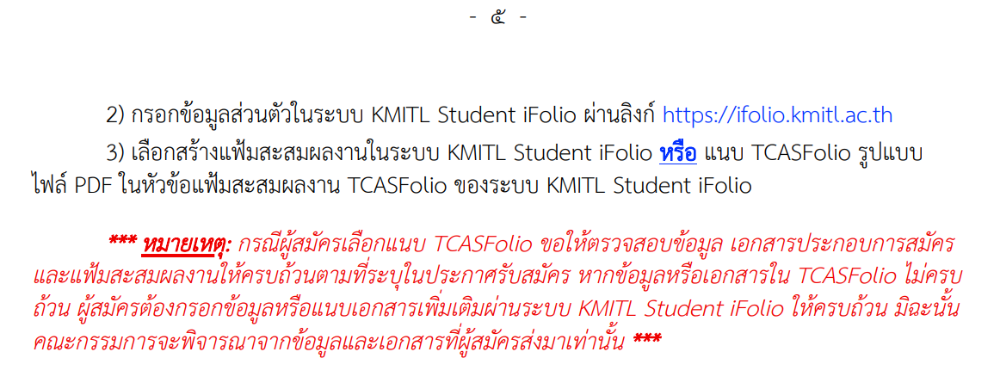
รอบ Portfolio TCAS70 พระจอมเกล้าฯ ลาดกระบัง มีการปรับเปลี่ยนจาก TCAS69 เล็กน้อย โดยเมื่อปีที่แล้ว สจล.กำหนดใช้รูปแบบ Portfolio จากระบบ KMITL student iFolio ซึ่งน้องๆ ที่จะยื่นรอบนี้จะต้องสร้างแฟ้มสะสมผลงานผ่านระบบนี้ แต่สำหรับ TCAS70 สถาบันฯ เปิดโอกาสให้เลือกยื่นได้ 2 รูปแบบ คือ TCASFolio ของ ทปอ. หรือ KMITL student iFolio ของลาดกระบังก็ได้
ซึ่งหากใครจะยื่นด้วยระบบพอร์ตของลาดกระบัง จะต้องมีการลงทะเบียนใช้งานและสร้างพอร์ตผ่านเว็บไซต์ที่กำหนด วันนี้พี่มิ้นท์ทำสรุปวิธีการใช้งานมาให้แล้วค่ะ
How To ใช้งาน KMITL iFolio ระบบสร้างพอร์ตออนไลน์ ใช้ยื่นรอบ Portfolio ลาดกระบัง
สำหรับรายละเอียดการรับสมัครรอบ Portfolio พระจอมเกล้าฯ ลาดกระบัง ล่าสุดมีมา 1 โครงการจากคณะศิลปศาสตร์ พบว่ามีเงื่อนไขการทำ Portfolio โดยสามารถเลือกยื่นได้ทั้ง KMITL student iFolio และ TCASFolio จาก ทปอ. ซึ่งใครจะยื่นด้วยรูปแบบไหน จะต้องอ่านรายละเอียดเอกสารประกอบการสมัครให้ดี
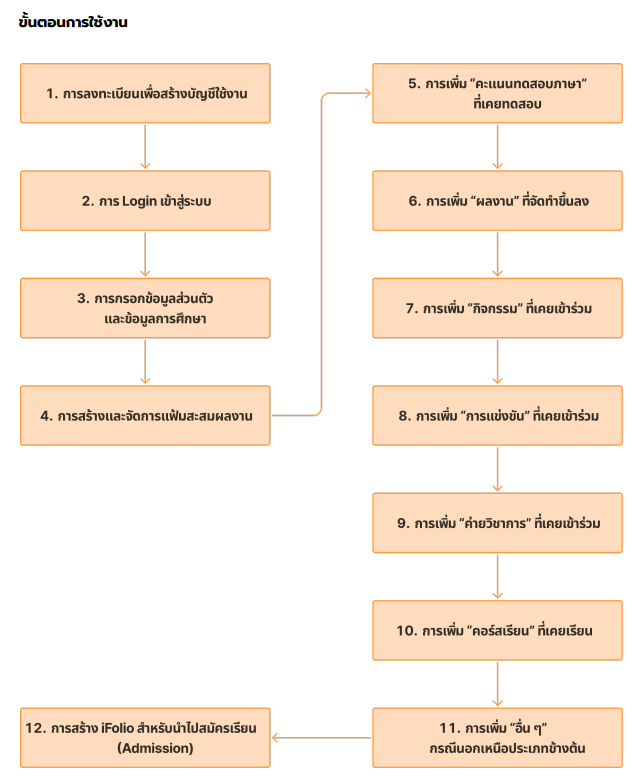
ขั้นตอนการใช้งาน iFolio สจล.
การลงทะเบียนเพื่อสร้างบัญชีในงาน
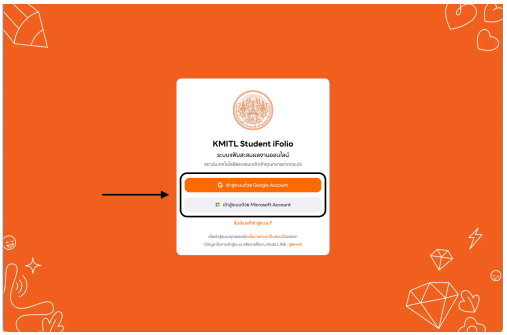
สามารถลงทะเบียนใช้งานที่ https://ifolio.kmitl.ac.th/signin ด้วย Google Account หรือ Microsoft Account ก็ได้ ถ้าเข้าใช้งานครั้งแรกระบบ จะให้สร้างโปรไฟล์ และต้องให้ความยินยอมเก็บข้อมูลส่วนบุคคลก่อน จึงจะใช้งานต่อไปได้ จากนั้นกรอกข้อมูลส่วนตัวให้ครบ เช่น เลขบัตรประชาชน ชื่อ นามสกุล อีเมล เบอร์โทรศัพท์
จากนั้นจะมีให้เลือกคณะและวิทยาลัยของ สจล. ที่สนใจ 3 อันดับ หากยังไม่แน่ใจสามารถข้ามขั้นตอนนี้ได้
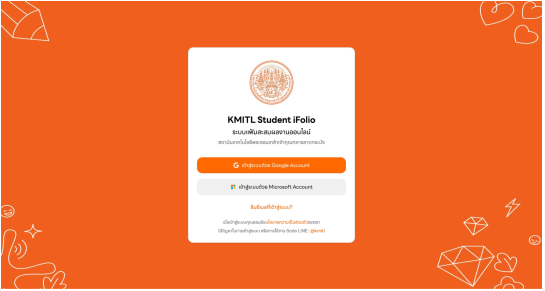
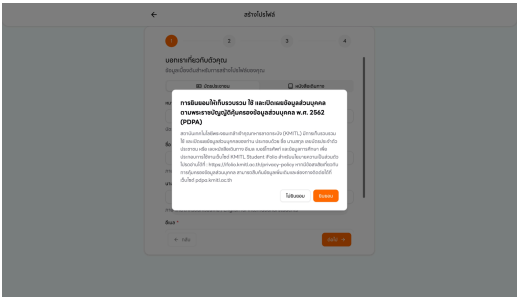
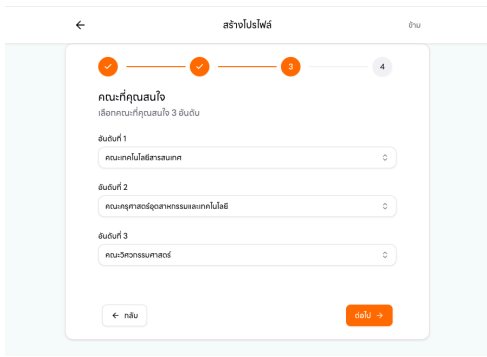
เมื่อเลือกทุกอย่างเสร็จ กดสร้างโปรไฟล์ เป็นอันเสร็จเรียบร้อย ก็จะสามารถเข้าสู่ระบบในครั้งต่อไปได้
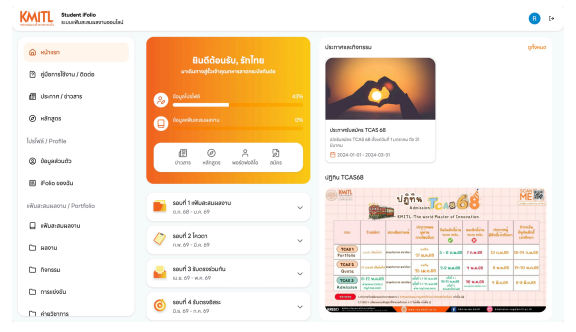
การ Login เข้าสู่ระบบ
1.เข้าใช้งานด้วย Google Account หรือ Microsoft Account ที่ลงทะเบียนไว้
2. ตรวจสอบข้อมูลส่วนตัว และข้อมูลการศึกษา โดยเลือกเมนู "ข้อมูลส่วนตัว" หากกรอกข้อมูลไม่ครบ ระบบจะขึ้นข้อความแจ้งเตือน เพื่อให้กลับไปตรวจสอบ
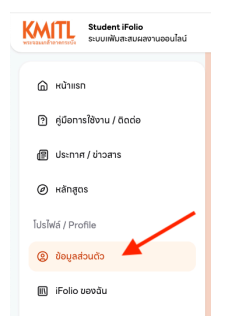
3.หากต้องการเปลี่ยนรูปภาพโปรไฟล์ ให้กด "แก้ไขรูปภาพ" เพื่อเลือกรูปใหม่ และกดแก้ไขข้อมูลส่วนตัวหรือข้อมูลการศึกษา เพื่อแก้ไขข้อมูล เมื่อแก้ไขเสร็จให้กด "บันทึก"

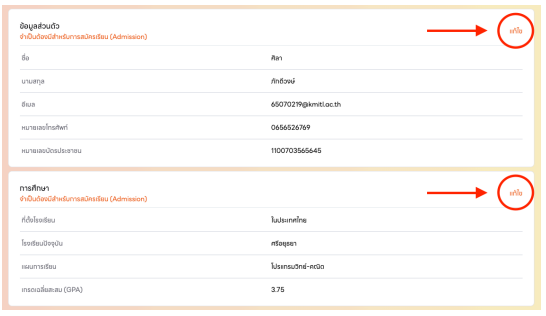
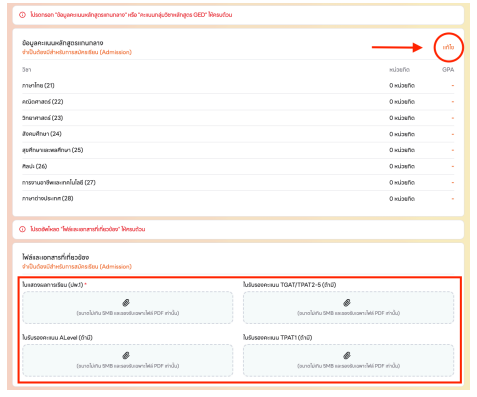
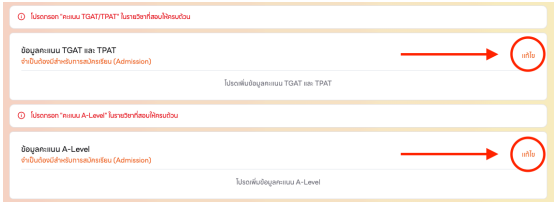
4. ในการเข้าระบบครั้งแรก ข้อมูลการสอบอาจไม่ครบ เช่น ช้อมูลหลักสูตรแกนแกลาง, คะแนน TGAT/TPAT, A-Level ให้คลิก "แก้ไข" เพื่อกรอกข้อมูลส่วนนั้นๆ รวมถึงแนบไฟล์ที่เกี่ยวข้องเพิ่มเติมได้ สำหรับนักเรียน GED จะเป็นการให้กรอกข้อมูลผลสอบ GED
การสร้างและจัดการแฟ้มสะสมผลงาน
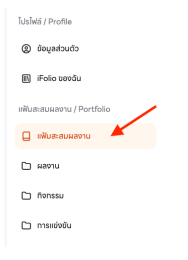
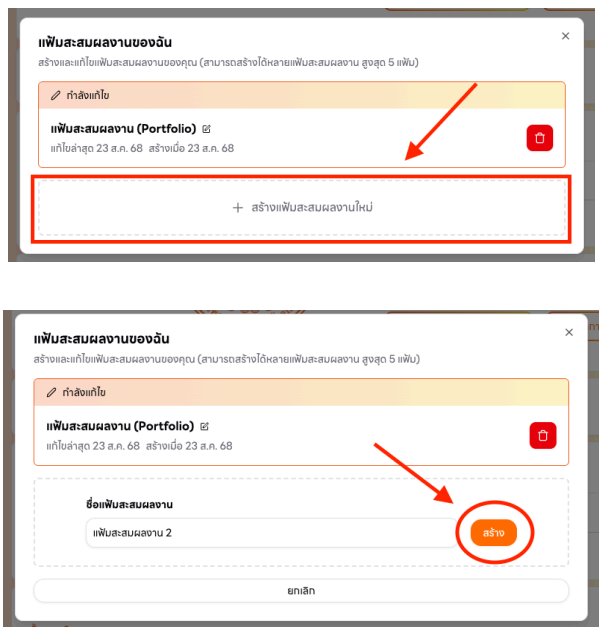
เริ่มต้น ระบบจะให้ทุกคนมีแฟ้มสะสมผลงาน 1 อันชื่อว่า "แฟ้มสะสมผลงาน (Portfolio)" สามารถแก้ไขได้ และสร้างใหม่เพิ่มได้ โดย 1 ผู้ใช้มีได้สูงสุด 5 แฟ้มสะสมผลงาน โดยน้องๆ สามารถเพิ่มข้อมูล คะแนนทดสอบทางภาษา ผลงาน กิจกรรม การแข่งขัน ค่ายวิชาการ และอื่นๆ
เมื่อต้องการสร้างแฟ้มสะสมผลงาน ให้คลิกปุ่ม "สร้างแฟ้มสะสมผลงานใหม่" จากนั้นกรอกชื่อที่ต้องการและกด "สร้าง" หลังจากการสร้างแฟ้มแล้ว น้องๆ สามารถเปลี่ยนชื่อหรือลบออกได้ ยกเว้นบางกรณีที่จะลบไม่ได้ เช่น พอร์ตนั้นถูกไปใช้สร้าง iFolio หรือ น้องๆ มีพอร์ตนั้นแค่อันเดียว
การเพิ่มคะแนนทดสอบภาษา
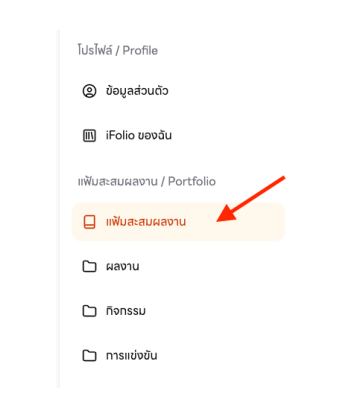
คลิกที่เมนู "แฟ้มสะสมผลงาน" และเลือกไปที่ "คะแนนทดสอบภาษา" และกด "เพิ่มคะแนน"

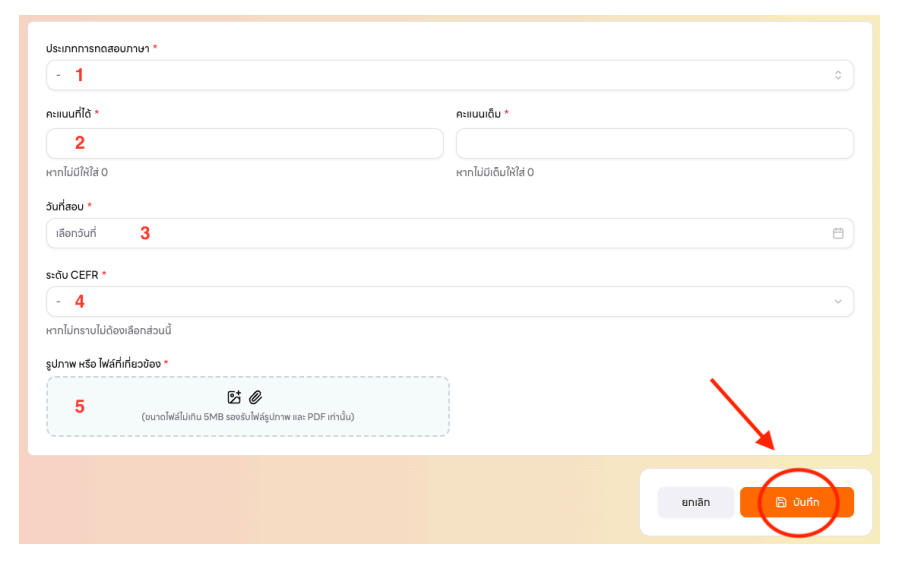
จากนั้นกรอกแบบฟอร์มสำหรับเพิ่มคะแนนทดสอบภาษา ซึ่งจะมีข้อมูลให้กรอก เช่น ประเภทการสอบ, คะแนนที่ได้, วันที่สอบ, ระดับ CEFR (ถ้ามี), รูปภาพหรือหลักฐานการสอบ จากนั้นกดบันทึก
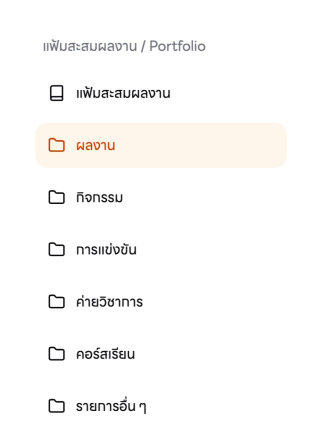
การเพิ่ม "ผลงาน"
คลิกที่เมนู "ผลงาน" จากนั้นเลือก "เพิ่มผลงาน
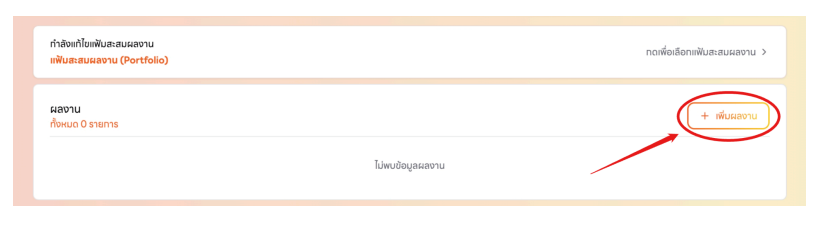
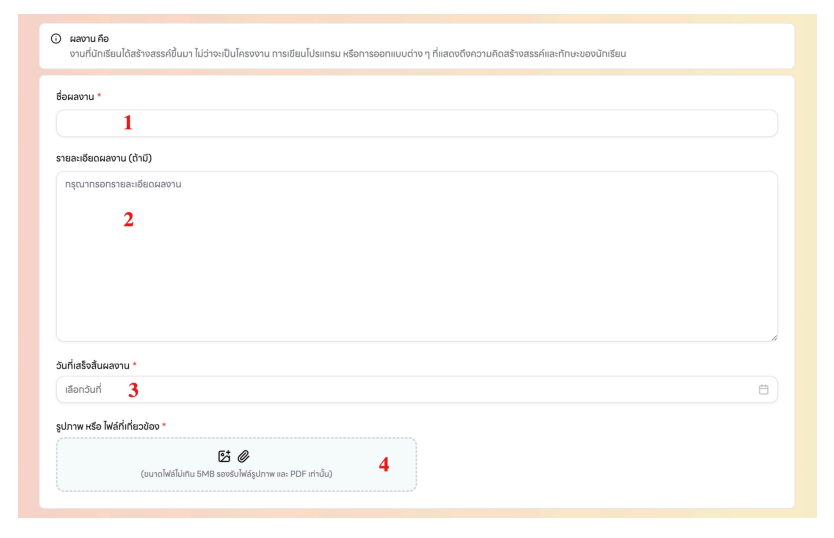
กรอกข้อมูลที่จำเป็นเพื่ออธิบายผลงานนั้นๆ เช่น ชื่อผลงาน, รายละเอียดงาน, วันที่เสร็จสิ้นผลงาน, รูปภาพ หรือ ไฟล์ที่เกี่ยวข้อง
นอกจากนี้ในระบบ KMITL student iFolio ยังมีส่วนอื่นๆ ที่สามารถเพิ่มได้ เช่น
- กิจกรรมที่เคยเข้าร่วม
- การแข่งขันที่เคยเข้าร่วม
- ค่ายวิชาการที่เคยเข้าร่วม
- คอร์สเรียนที่เคยเรียน
- อื่นๆ นอกเหนือจากประเภทข้างต้น
การสร้าง iFolio สำหรับสมัครเรียน TCAS รอบ 1 Portfolio
เมื่อน้องๆ กรอกข้อมูลในแฟ้มสะสมผลงานเรียบร้อยแล้ว จะต้องสร้าง iFolio เพื่อส่งสมัครรอบ 1 Portfolio โดยมีวิธีการคือ
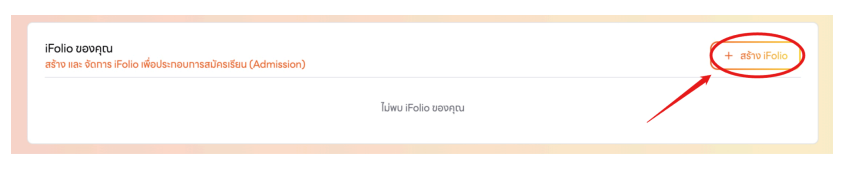
- คลิกที่เมนู iFolio ของฉัน และกดปุ่ม "สร้าง iFolio"
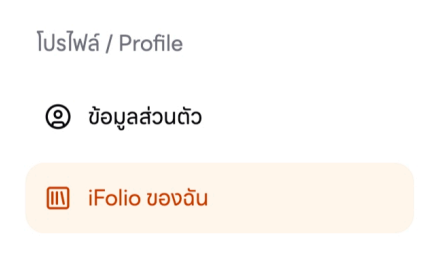
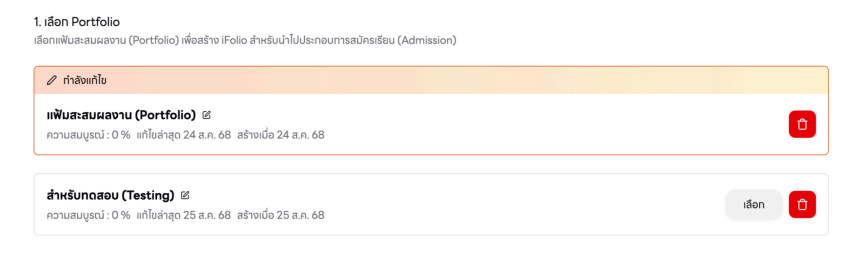
- เลือกแฟ้มสะสมผลงานที่ต้องการนำมาสร้าง iFolio
- จากนั้นกรอกข้อมูลประกอบการสร้าง iFolio ได้แก่ ชื่อ iFolio ที่จะใช้แสดงในเว็บ และรายละเอียดต่างๆ
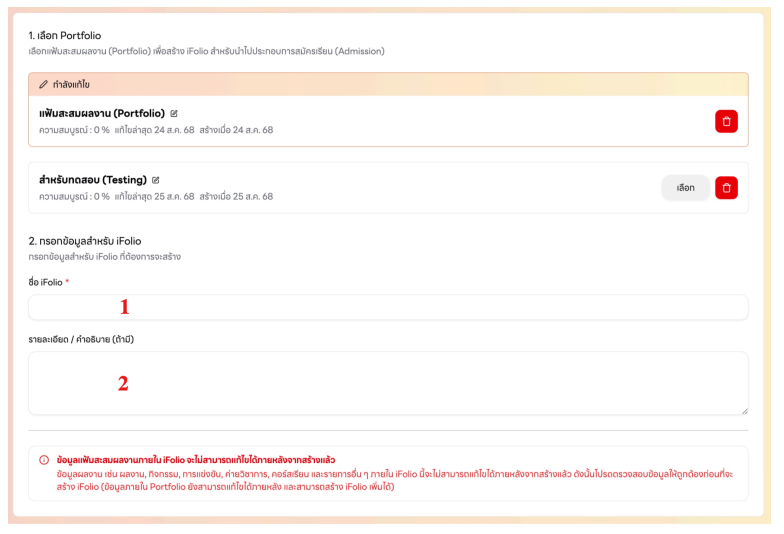
เพียงเท่านี้น้องๆ ก็สามารถยื่น iFolio นี้กับคณะใน สจล. รอบ 1 Portfolio ได้แล้วค่ะ
ดูรายละเอียดเพิ่มเติม
- คู่มือการสร้าง iFolio คลิก
ย้ำอีกครั้ง! รอบ Portfolio TCAS70 สามารถใช้ได้ทั้ง TCASFolio ของ ทปอ. และระบบ iFolio ของพระจอมเกล้าฯ ลาดกระบังเอง น้องๆ สามารถเลือกทำได้ตามความถนัดเลยค่ะ ซึ่งภายใน Portfolio ก็จะมีขั้นตอนการทำคล้ายๆ กัน แต่ไม่ว่าจะทำด้วยรูปแบบไหน อย่าลืมอ่านรายละเอียดเงื่อนไขของเอกสารที่ต้องใช้ได้ละเอียดด้วยนะคะ :)
App "เด็กดี TCAS" โหลดฟรี ใช้งานฟรี
- Android คลิก http://bit.ly/42nyzWT
- iPhone คลิก http://bit.ly/41IDKAA


0 ความคิดเห็น