| สวัสดีครับน้องๆชาว Dek-D.com ทุกคนครับ เป็นอย่างไรบ้างเอ่ย ช่วงนี้น้องๆ ม.6 ก็คงจะยุ่งอยู่กับการเตรียมสอบ แอดมิชชั่น กันถ้วนหน้า พี่บอยก็ขออวยพรให้น้องๆ เข้ามหาวิทยาลัยที่ฝันได้ทุกคนนะครับผม ^^ ตัดเข้ามาสู่เทคนิคการแต่งภาพของเรากันดีกว่า วันนี้พี่บอยจะสอนวิธีการแต่งภาพให้ภาพนั้น สื่ออารมณ์ให้ผู้ชมนั้น อินไปกับอารมณ์ของภาพที่เรานำเสนอไป ในที่นี้พี่บอยจะขอนำอารมณ์ดราม่า มาสอนน้องๆ แต่งภาพกันนะครับ รูปตัวอย่างของเราในวันนี้ จะให้ดูเหงาซะหน่อย แต่แสงสีสดใสมากเลย!!  ขั้นแรกนำภาพที่เราต้องการ เปิดในโปรแกรมแต่งภาพ ในที่นี้พี่บอยเลือกใช้ Adobe photoshop 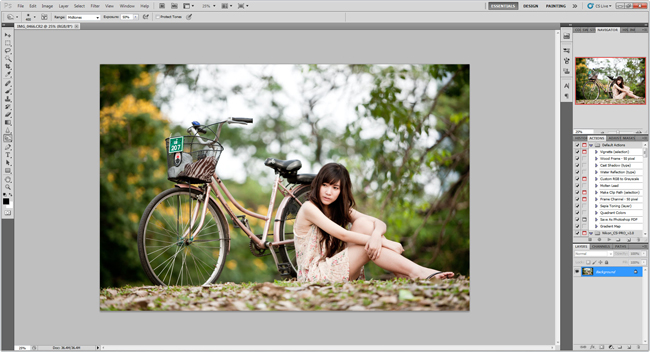 ก่อนอื่นเราจะมา crop สัดส่วนภาพให้เป็น (16:9)กันก่อนนะครับเพื่อให้ดูเหมือนภาพยนต์ เลือกเครื่องมือ crop จากนั้นก็ตั้งค่าให้เป็น 16 : 9 ดังรูป   จากนั้นเราจะมาทำโทนสีใหม่กันไปที่ Image > Adjustments > Hue/Saturation 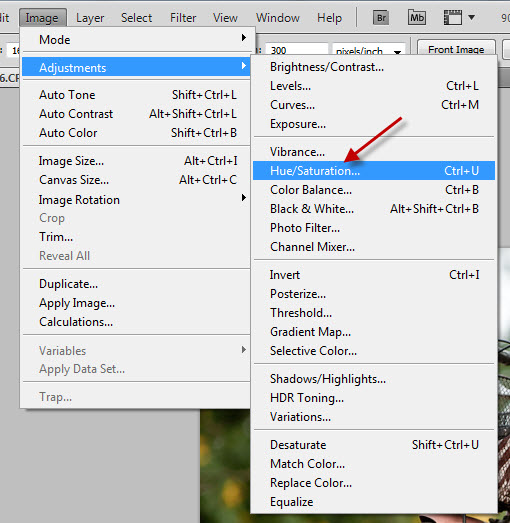 มองช่องที่ลูกศรสีแดงชี้ ถ้าเลขติดลบมาก สีก็จะยิ่งซีด ในที่นี้เราต้องการซีดๆ เพื่อให้ดูเศร้านะครับ 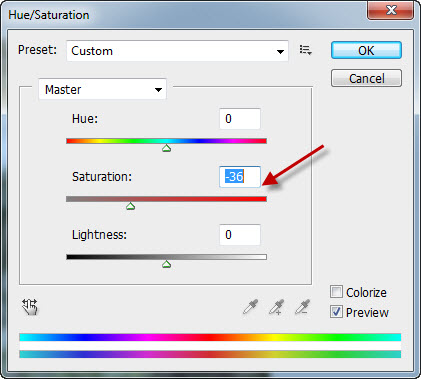 เพิ่ม noise นิดหน่อยเพื่อให้ดูคลาสสิค ไปที่ Filter > Noise > Add Noise ไม่ต้องเยอะครับ นิดๆพอประมาณ ^^ 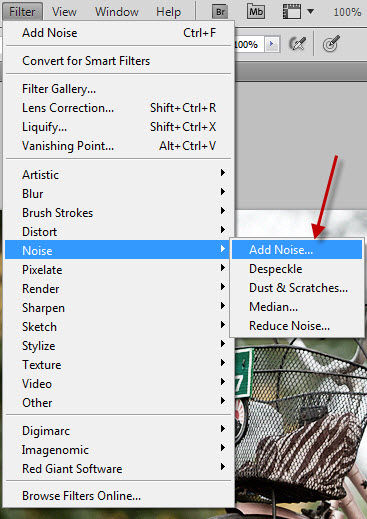 ต่อไปเราจะสร้าง Layer ใหม่นะครับ วิธีคือ กด ไอคอนที่ลูกศรชี้ จะได้ Layer ใหม่ขึ้นมา 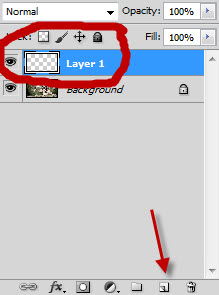 ให้เราใช้ แปรงหัวฟุ้ง ระบายสีดำบน Layer ที่เราสร้างมาใหม่ รอบๆรูปเลยครับ เหมือนในรูป 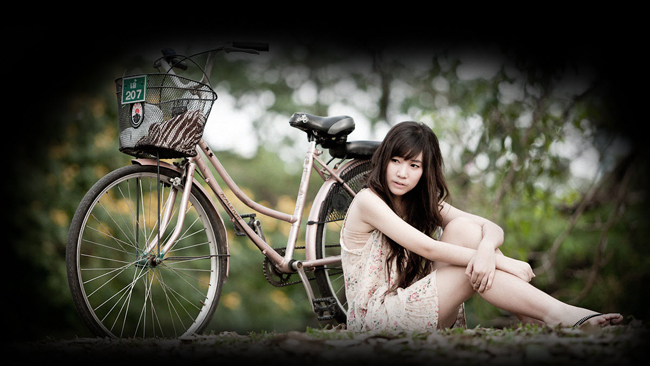 จากนั้นให้เรากด ช่อง ด้านบน (ลูกศรสีแดงชี้) 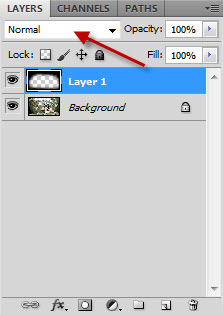 เมื่อกดมาจะมีหน้าต่างโผล่ขึ้นมา ให้เราเลือก Soft Light 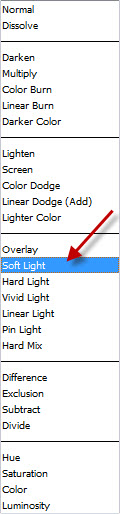 สีดำที่เราระบายไป ก็จะกลายเป็นแสงสลัวๆในรูป 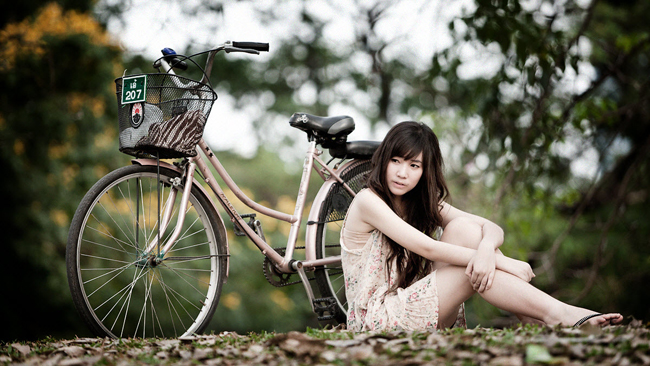 ต่อไปเราจะมาสร้างแสงเทียมกัน สร้าง Layer ใหม่ขึ้นมาอีกอันนึง 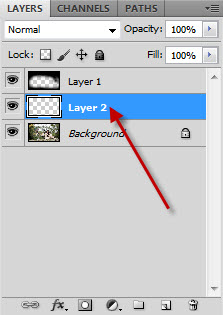 เปลี่ยนสีพู่กันเป็นสีขาว  ปรับเป็นผู้กันหัวฟุ้ง ขนาดใหญ่ แล้วกดครั้งเดียว ในจุดที่เราต้องการให้เป็นแสงเทียมฟุ้งๆ ในที่นี้พี่บอยเลือกมุมบนซ้ายนะครับ 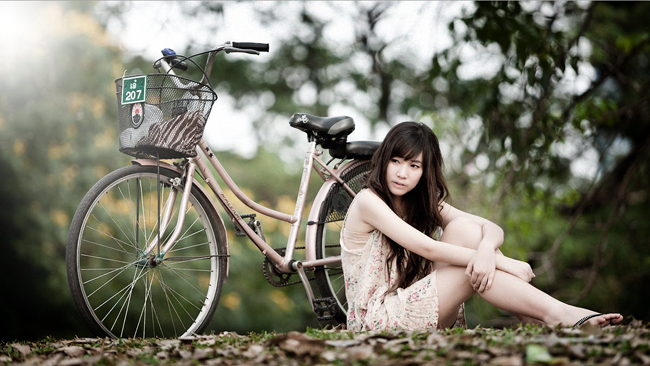 เพื่อให้ภาพดูเข้มขึ้น เราจะมาปรับ contrast กันนะครับ ไปที่ Image > Adjustments > Brightness/Contrast 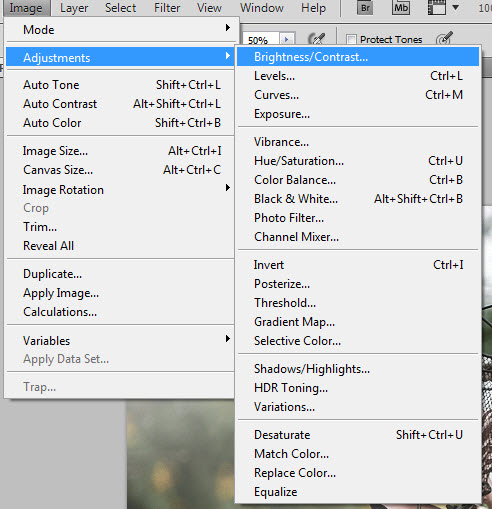 ปรับตามความพอใจเลยครับ (ถ้ามากเกินภาพจะดูหลอกตานะครับ) 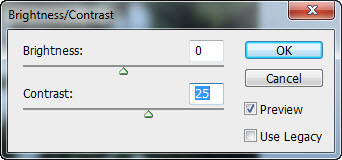 เสร็จแล้ว!! ภาพที่ได้มา จะดูได้ฟิลลิ่ง ทางดราม่ามากขึ้นแล้วนะครับ 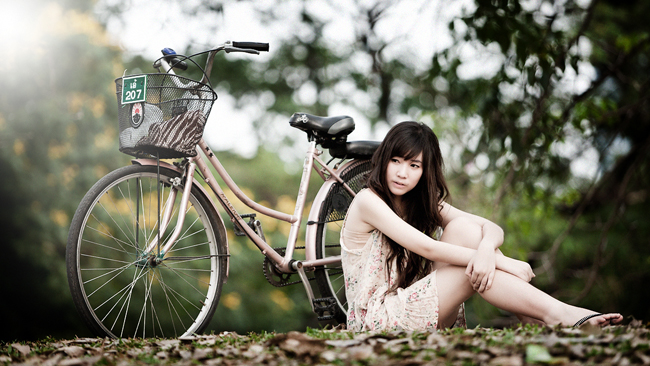 ไม่ยากเลยใช่ม้ัย???? เป็นอย่างไรบ้างครับสำหรับเทคนิคการแต่งภาพในวันนี้ อาจจะดูยากไปหน่อยเพราะพี่ประยุกต์เอาวิธีของช่างภาพมืออาชีพมาใช้ ในแบบที่ง่ายขึ้น เผื่อน้องๆต้องการที่จะพัฒนาฝีมือให้ดูโปรมากขึ้น น้องๆก็ต้องหัดประยุกต์ใชเครื่องมือในโปรแกรมให้เป็น แล้วทีนี้น้องๆก็จะสามารถใช้ได้อย่างคล่องแคล่วไม่แพ้ช่างภาพมืออาชีพเลยทีเดียว  . . . . . . . . . . . . .  |
เทคนิคการแต่งภาพ "ทำภาพสดใส ให้ดู drama (ดราม่า)"

Dek-D Team
ทีมคอลัมนิสต์ Dek-D
58 ความคิดเห็น
ฝากด้วยนะคะ