สวัสดีครับน้องๆชาว Dek-D.com ทุกคน เป็นอย่างไรบ้างครับ นี่ก็มีหลายๆ โรงเรียนก็เปิดเทอมเป็นที่เรียบร้อยแล้ว ส่วนบางคนบางโรงเรียนก็ยังไม่เปิด ส่วนพี่บอยทำงานทุกวันไม่มีปิดเทอม ฮ่าๆ TT^TT
สำหรับเทคนิคการแต่งภาพเด็ดวันนี้ พี่บอยจะมาสอนการแต่งภาพบุคคลธรรมดาๆ นี่แหละ ให้กลายเป็น vampire ที่แสนจะน่ากลัว กัน ขั้นตอนอาจจะเยอะเพราะลายละเอียดนั้นมีมากอยู่ แต่พี่บอยก็ได้พยายามย่นย่อให้ดูง่ายขึ้นเพื่อน้องๆ จะได้ทำตามวิธีทำได้ง่ายขึ้นนั้นเอง เอาล่ะ ทำตามพี่บอยเลย
รูปที่พี่บอยจะเอามาแต่งคือภาพนี้

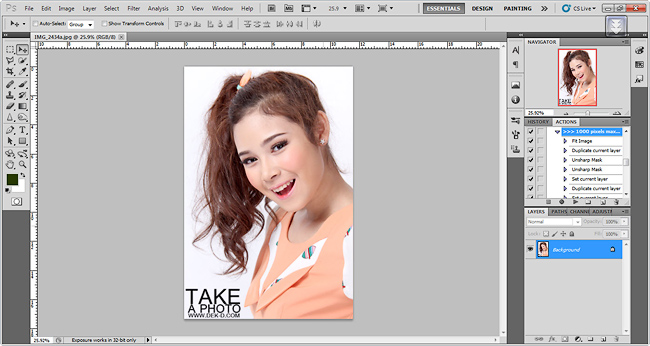
ขั้นตอนแรก เปิดภาพที่ต้องการแต่งในโปรแกรมแต่งภาพ
ในที่นี้พี่บอยใช้ Adobe Photoshop ครับ
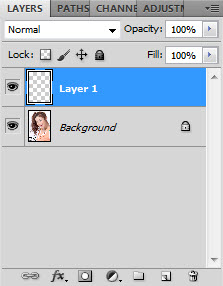
ขั้นตอนต่อมา สร้าง layer ขึ้นมาใหม่โดยการคลิ๊กไอคอนรูปสี่เหลี่ยมข้างไอคอนถังขยะ
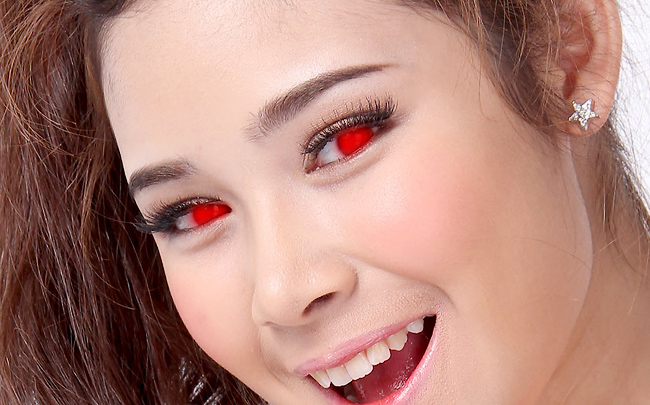
ขั้นต่อมา ใช้เครื่องมือพู่กัน (ลูกศรสีแดง) พร้อมทั้งเลือกเป็นสีแดงไว้

ระบายสีแดงทับตาดำไปเลย
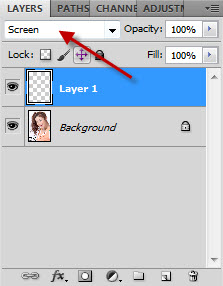
จากนั้นที่ layer 1 เลือก mode เป็น Screen (ช่องในลูกศรสีแดง)
จากนั้นใช้เครื่องมือ"ยางลบ" ลบตรงกลางตาดำ ให้เป็นเหมือนรูปข้างล่างนี้
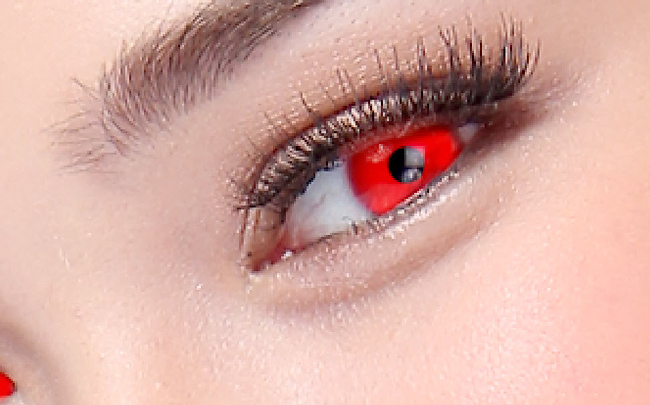
เมื่อมองโดยรวมแล้วก็เริ่มเป็นรูปเป็นร่างแล้ว!!!
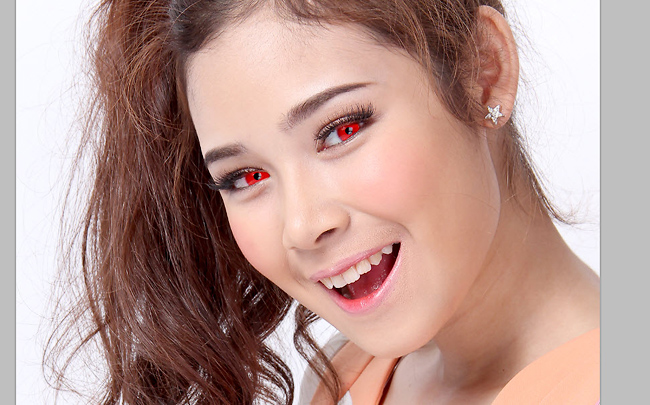
สร้าง layer ขึ้นมาใหม่อีก 1 อัน เพื่อทำเงาใต้ตา
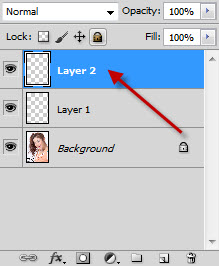
ใช้เครื่องมือแปรงทาสี ระบายสีดำลงไปในจุดที่ต้องการให้ดูเป็นรอยดำ(ใต้ตา หนังตา ข้างจมูก)
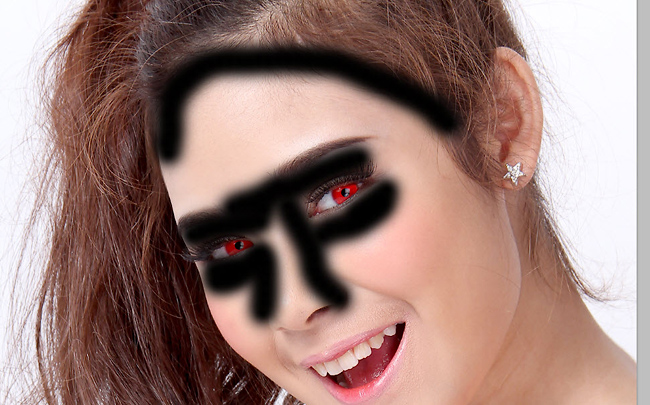
สำหรับ layer 2 นี้ให้เลือก mode เป็น Soft Light
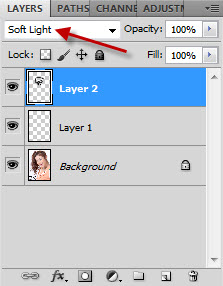
ก็จะเกิดเป็นรอยเข้มใต้ตาแทน
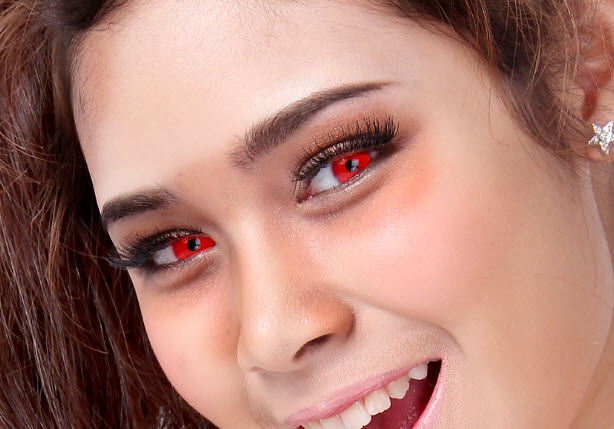
ขั้นตอนต่อไปจะเป็นการทำให้สีของภาพโดยรวมท้ังหมดซีดลง โดยเลือก layer Background
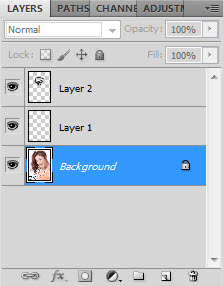
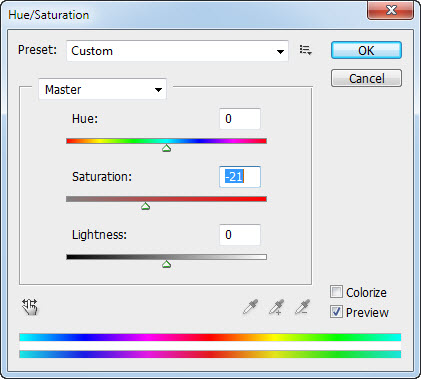
จากนั้นไปที่ Image > Adjustments > Hue/Saturation
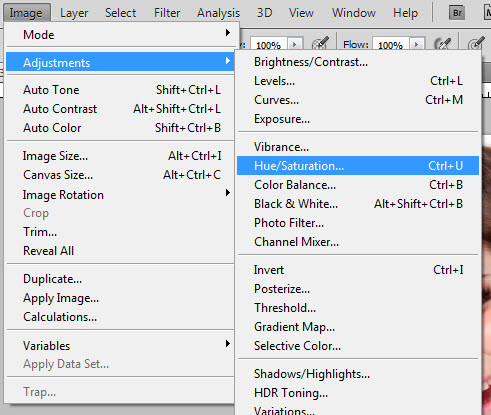
จะขึ้นมาเป็นหน้าต่างแบบนี้ ในช่อง Saturation ให้เลื่อนลงจนติดลบ จากนั้นก็ดูความเปลี่ยนแปลงดูโทนสีตามชอบเลย
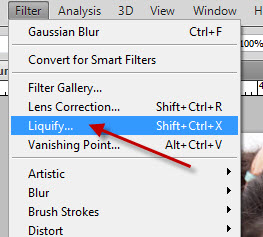
ขั้นตอนต่อไปเป็นขั้นตอนสำคัญ นั่นคือการทำเขี้ยวนั่นเอง ไปที่
Filter > Liquify
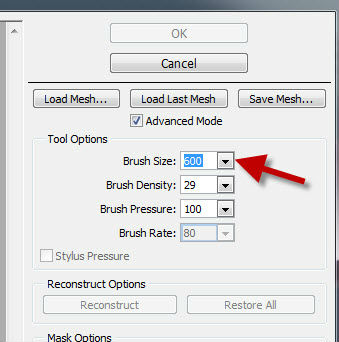
เลือกเครื่องมือที่อยู่บนสุดที่เป็นรูปนิ้วจิ้มเลย (ลูกศรสีแดง)
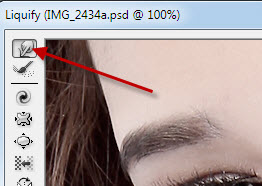
ให้เราปรับขนาดของหัวแปรงให้เท่ากับฟันโดยกด [ บนคีย์บอร์ดเพื่อ ลด และ ] บนคีย์บอร์ดเพื่อขยาย จากนั้นคลิ๊กค้างไว้ แล้วค่อยๆดึงรูปฟันลงมาให้ยาวแหลมเหมือนในรูป
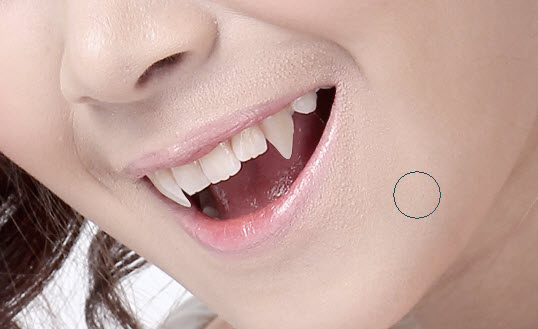
ใกล้ความจริงแล้ว!!!!
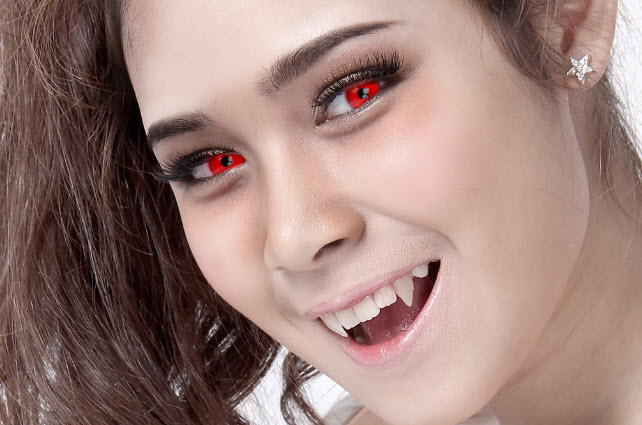
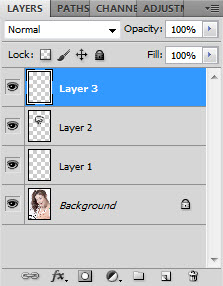
สร้าง Layer ขึ้นมาใหม่ เพื่อสร้างรอยเส้นเลือด
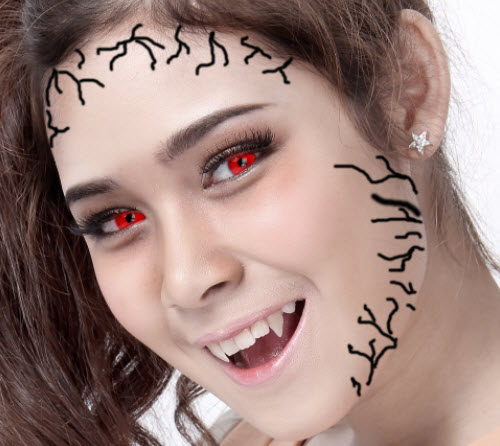
ใช้เครื่องมือแปรงระบายสีดำ ไปในจุดที่ต้องการให้เกิดเส้นเลือด ในที่นี้พี่บอยเลือกบริเวณกรามและหลังคางนะครับ
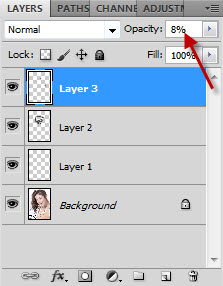
จากนั้นปรับ Opacity ให้เหลือน้อยๆ เพื่อความเนียนของภาพนะครับ
สร้าง layer ขึ้นมาใหม่อีก1อัน เพื่อสร้างสีของหน้าที่ช้ำ
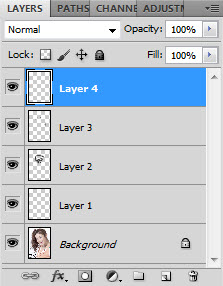
ใช้เครื่องมือแปรงทาสี ระบายสี ม่วงละเขียวลงบนจุดที่ต้องการให้ช้ำ
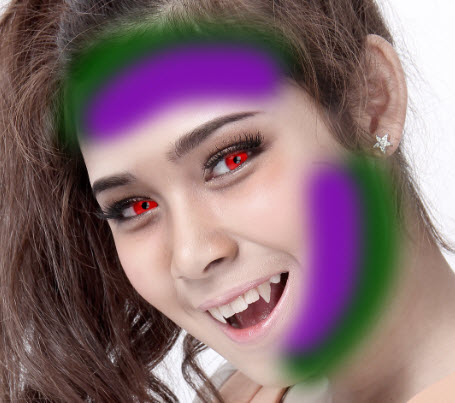
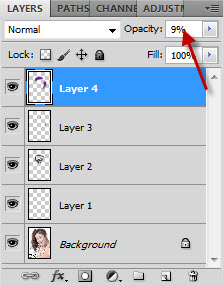
จากนั้นปรับ Opacity ให้เหลือน้อยๆ เพื่อความเนียนของภาพนะครับ
สร้าง layer ขึ้นมาใหม่อีก1อัน เพื่อสร้างสีแดงของปาก
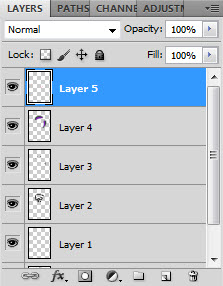
ใช้เครื่องมือแปรงทาสี ระบายสีแดง ตรงด้านในปาก
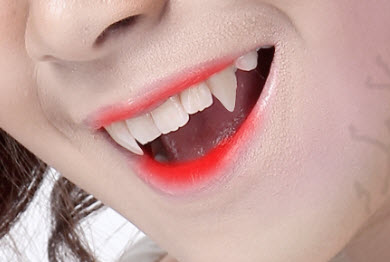
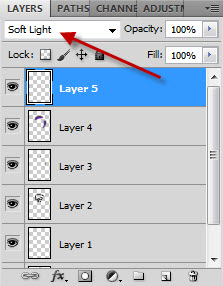
สำหรับ layer 5 นี้ให้เลือก mode เป็น Soft Light
เมื่อทำตามขั้นตอนทั้งหมดก็จะได้แบบนี้เลย
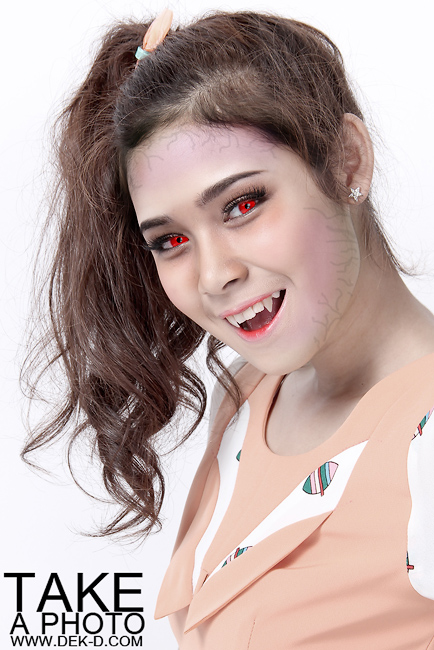
เราก็ปรับตามใจชอบทีหลังทั้งคอนทราสความคมต่างๆได้เลย
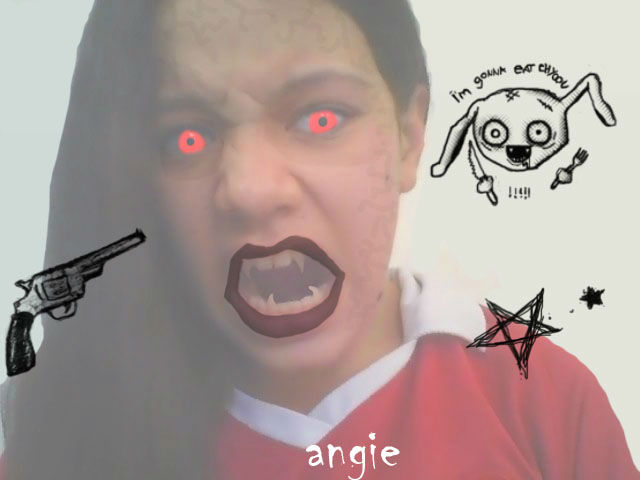
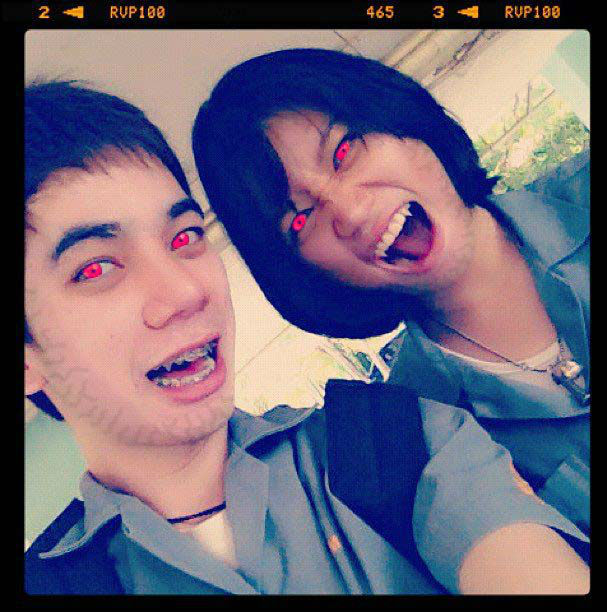
ก็จะได้แบบเสร็จสมบูรณ์แบบนี้เลย ไม่ยากเลยใช่มั้ย!!!
ก็จะได้แบบเสร็จสมบูรณ์แบบนี้เลย ไม่ยากเลยใช่มั้ย!!!
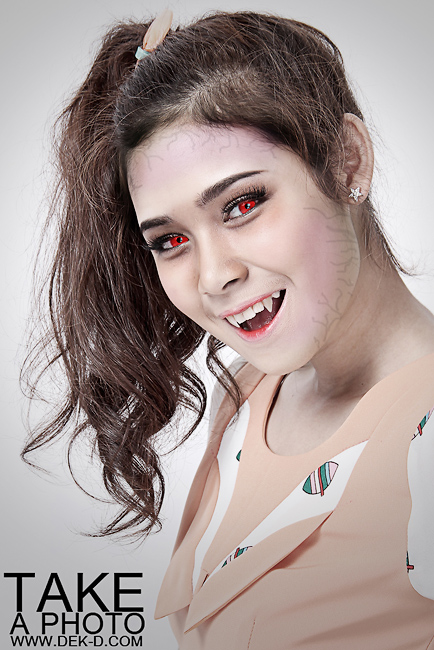
สำหรับเทคนิคการแต่งภาพเด็ดวันนี้เป็นอย่างไรบ้างครับ อาจจะดูยากและหลายขั้นตอนไปหน่อย แต่พี่บอยเชื่อว่าน้องๆ เก่งทุกคน ถ้าทำตามพี่บอย ก็จะได้ออกมา ตามแบบเลยไม่น่ามีอะไรผิดพลาด สำหรับเทคนิคการถ่ายภาพในครั้งต่อไปจะเป็นอะไร อดใจรอติดตามชมนะครับ ^^








47 ความคิดเห็น
สวยมากมาย
THANK YOU
ขอบคุณนะคะ
แวมไพร์ แวมไพร์ แล้วจะลองทำดู ^^
ทุเรทมากๆ
คห.17 ทำได้เก่องอ่ะ แต่...


อันที่มันเป็นรูป พู่กันอ่ะค่ะ
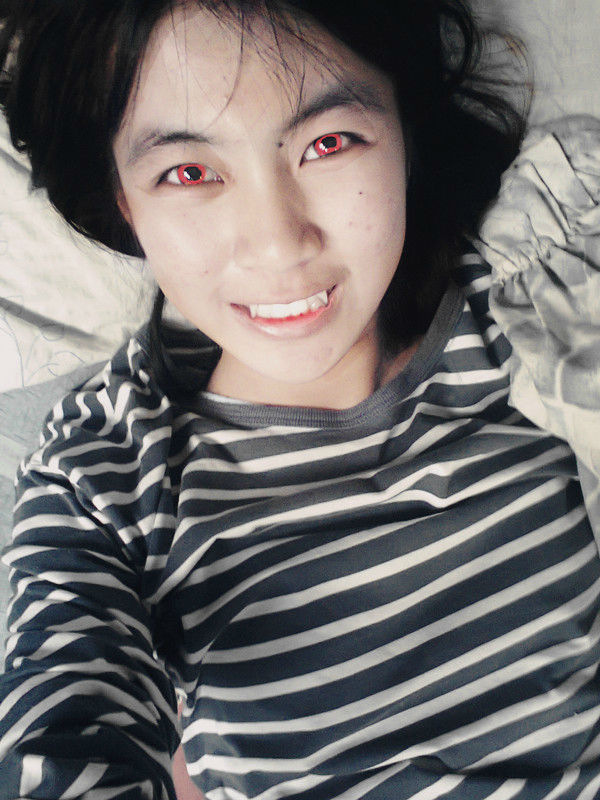
เสร็จแล้วววว -0-



หลอนหน้าตัวเอง


ไม่ค่อยชัดเลยค่ะ T^T
ขี้เกียจถ่ายภาพใหม่ด้วย 5555
ขอบคุณสำหรับวิธีทำด้วยค่ะ อิอิ สนุกสนาน
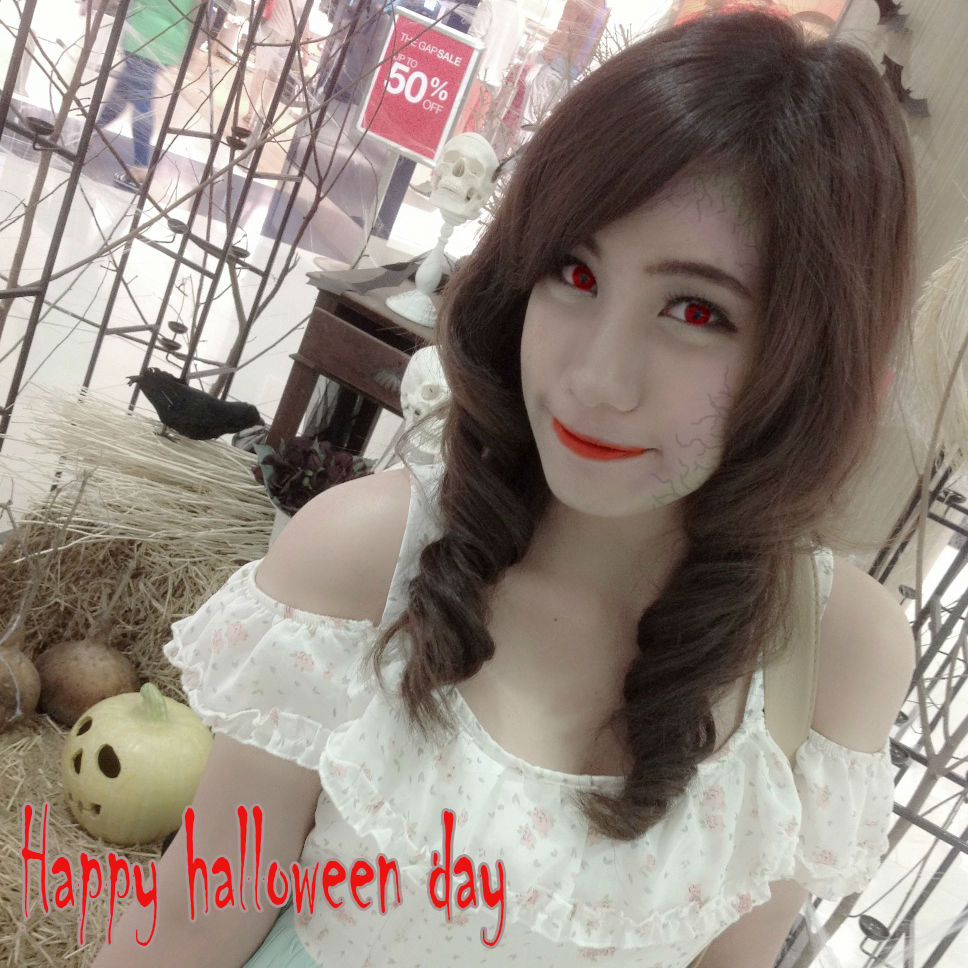
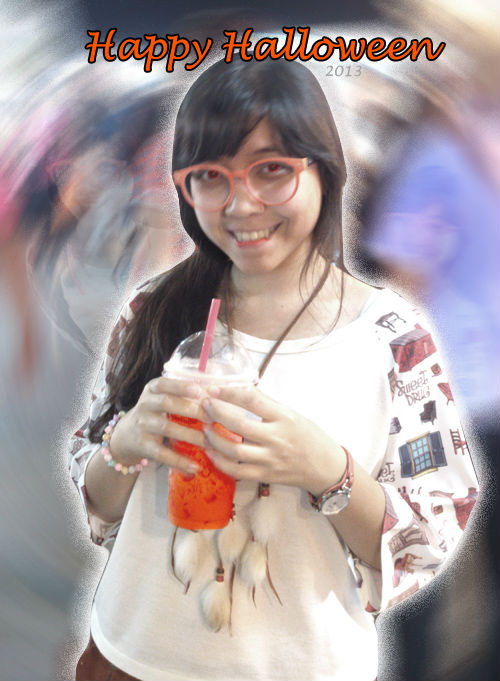
Hallo halloween day ~ make by Photoshop
By FB: Katty NZ
รู้สึกสนุกสนาน 555555555 ขอบคุณครับ สำหรับ วิธีเจ๋งๆ (^/\^)