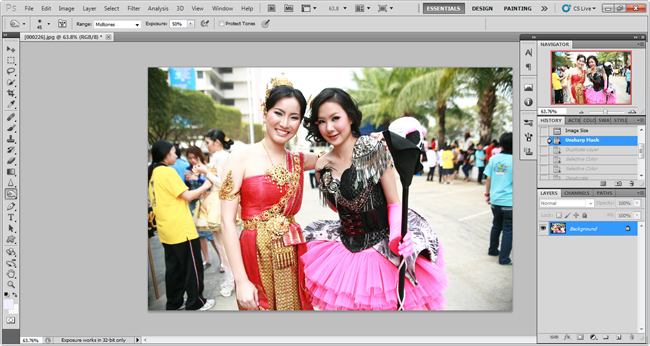
| สวัสดีครับน้องๆ ชาว Dek-D.com ทุกคน เป็นอย่างไรบ้างเอ่ย นี่ก็เริ่มปิดเทอมกันแล้ว มีแพลนไปเที่ยวที่ไหนรึยัง ถ้าไปก็ถ่ายรูปสวยๆ มาอวดพี่บอยมั่งนะ ^^ แล้วก็น้องๆ บางส่วนที่ยังไม่ปิดเทอม เพราะอยู่ในเขตพื้นที่น้ำท่วม จึงทำให้ต้องเลื่อนวันสอบ จนปิดเทอมช้า พี่บอยก็ขอให้กำลังใจให้สอบเสร็จไวๆ ได้คะแนนเยอะๆ นะครับ ^^ เห็นมีน้องๆ หลายคน (มาก) ถามอยู่ตลอดในเว็บบอร์ดว่า "เพื่อนๆ ช่วยดูหน่อยสิคะว่า ภาพปากส้ม ทำยังไงคะ" ซึ่งวิธีก็มีหลากหลายมาก ทั้ง แอปฯ ในสมาร์ทโฟน ทั้งโหมดพิเศษของกล้องดิจิตอล ซึ่งวันนี้ พี่บอยจะมาสอนวิธีทำภาพอมส้ม หรือที่นิยมเรีียกกันว่าภาพปากส้ม ด้วยโปรแกรม Photoshop กัน นี่คือรูปที่จะนำมาแต่งกันวันนี้
 ขั้นตอนแรก คือการเปิดรูปที่เราจะแต่งในโปรแกรมแต่งภาพ ในที่นี้พี่บอยใช้ Adobe Photoshop
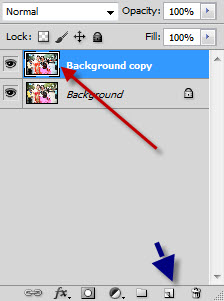
 สร้าง layer ใหม่ขึ้นมา
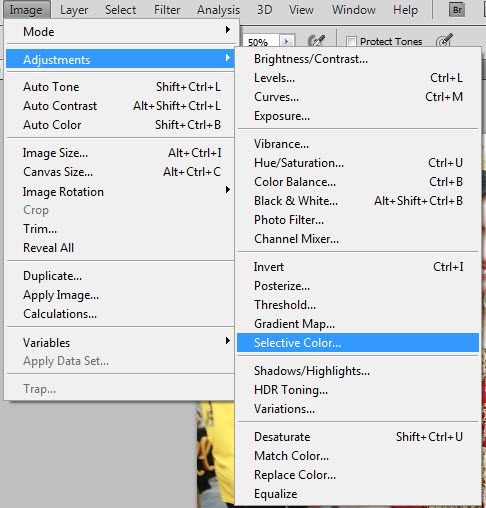
 ต่อไปเป็นการทำสีให้ภาพ ไปที่
Image > Adjustments > Selective Color
 จะขึ้นหน้าต่างนี้มา ตั้งค่าตามภาพเลย
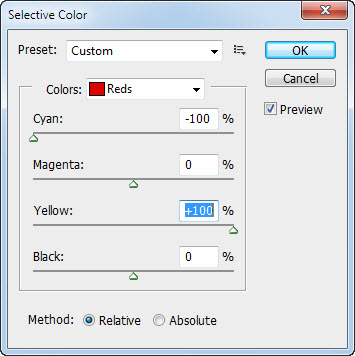 จากนั้นก็เปลี่ยนในช่อง Colors ให้เป็นสีต่างๆ และตั้งค่าต่างๆ ตามภาพเลย
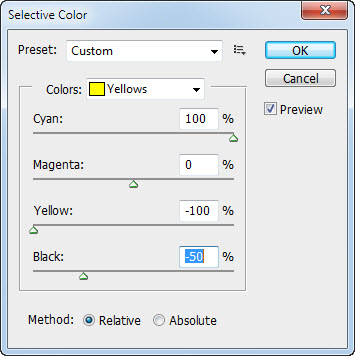 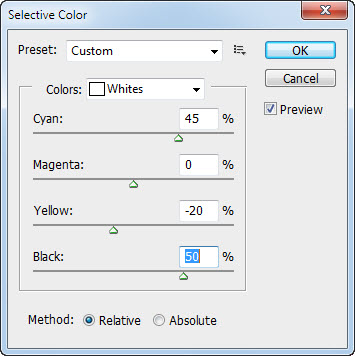 จากนั้น กด OK ไปก่อน ครั้งนึง แล้วเปิด Selective Color ขึ้นมาใหม่อีกครั้งนึง
แล้วตั้งค่าตามภาพ
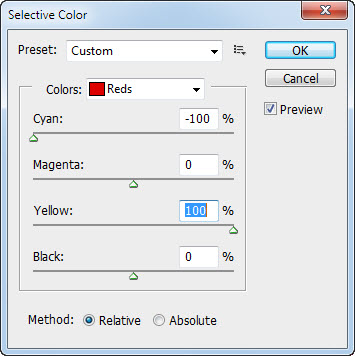 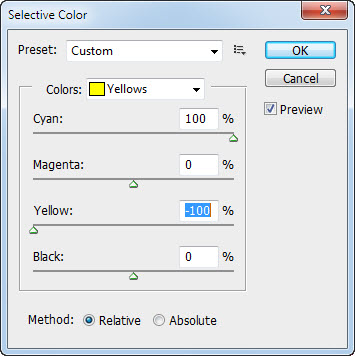 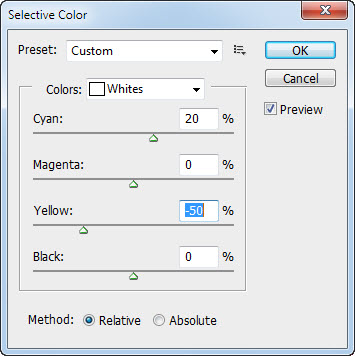 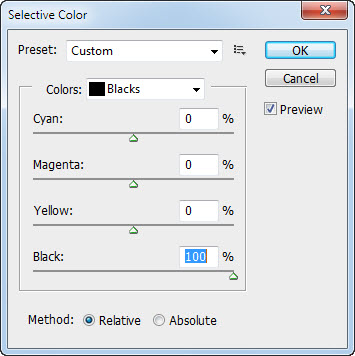 พอทำตามขั้นตอนข้างบนแล้ว ภาพที่ได้ออกมาจะเป็นแบบนี้ สังเกตว่าภาพจะดูสีจัดๆ แปลกๆ
 จากนั้นก็กดเลือก เลเยอร์ Background
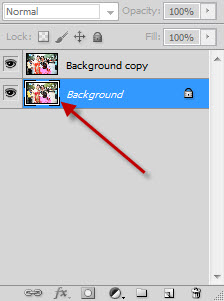 จากนั้นไปที่
Image > Adjustments > Desaturate
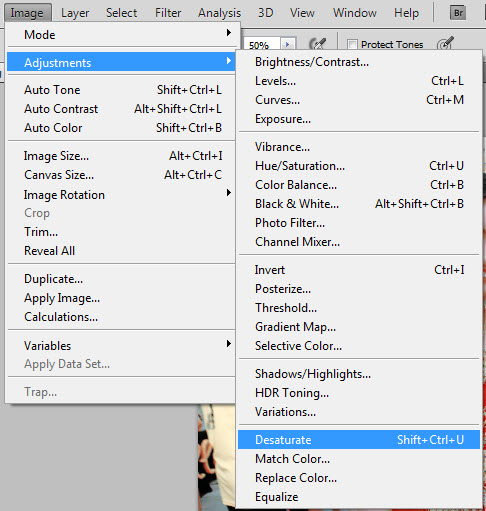 จากรูปล่างจะเป็นได้ว่า Layer Background จะกลายเป็นสีเทา
จากนั้นเปลี่ยน blending mode ที่ Layer Background copy เป็น Hard Light
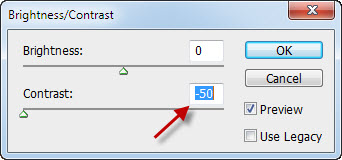
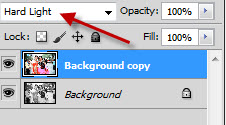 จากนั้นไปที่ Image > Adjustments > Brightness/Contrast
 ปรับค่าให้เหมือนภาพเลย
 ก็จะได้ภาพออกมาแบบนี้ !!
 วิธีนี้อาจจะดูซับซ้อนไปหน่อย แต่เป็นวิธีที่สามารถประยุกต์ใช้ ทำงานหลายๆ แบบได้ เพราะ ปัจจุบันก็มีโปรแกรมทำปากส้มออกมาหลายโปรแกรม ซึ่งเป็นโปรแกรมสำเร็จรูป กดแป๊บเดียวได้ภาพออกมา แต่พี่บอยต้องการให้น้องๆ มีทักษะในการใช้โปรแกรม เพื่อที่จะสามารถนำไปต่อยอดทำงานกราฟิกต่างๆ ได้ต่อไป จึงต้องสอนกันละเอียดแบบนี้ หวังว่าจะนำไปใช้กันได้นะครับ
  |
เทคนิคการแต่งภาพ "ภาพปากส้ม ไม่ต้องมี แอปฯ ก็ทำได้ "

Dek-D Team
ทีมคอลัมนิสต์ Dek-D
62 ความคิดเห็น
ได้ยินมาอยู่ว่าอยู่ร.ร.เนี้ย