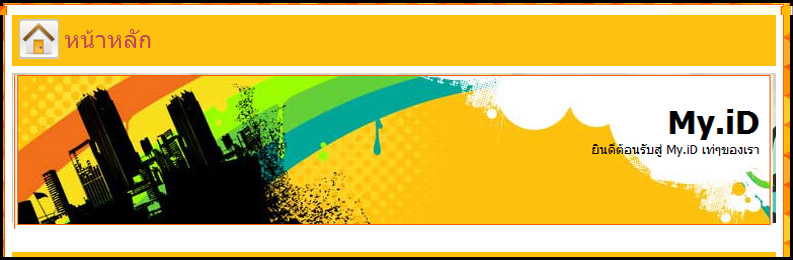
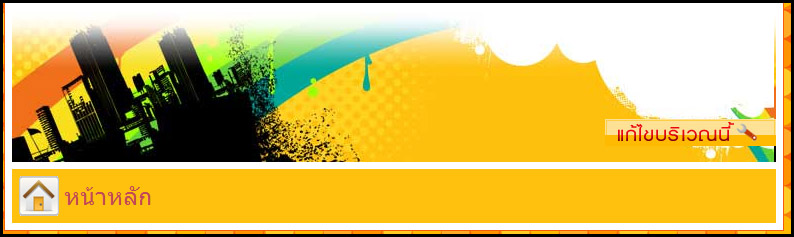
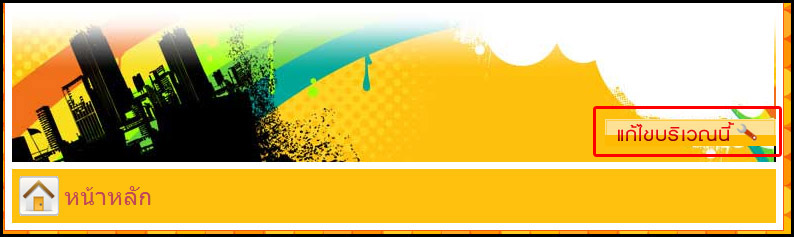
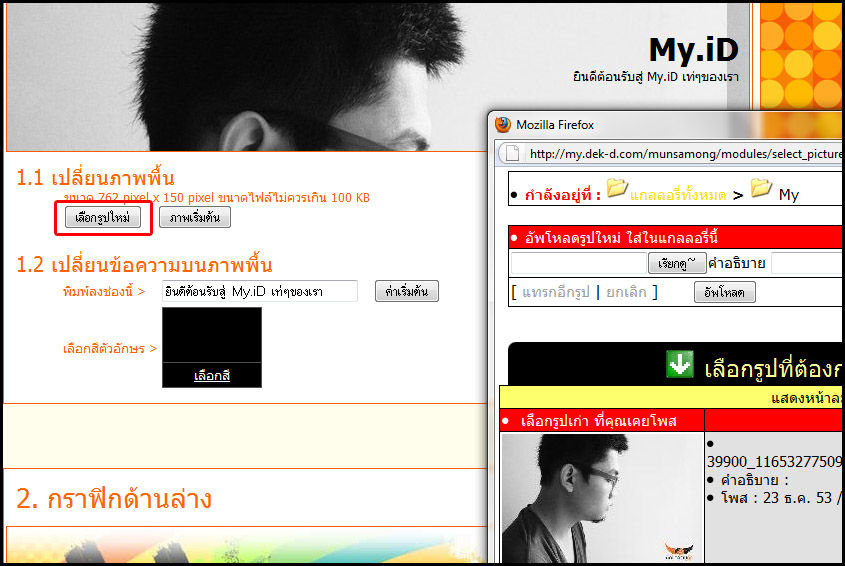
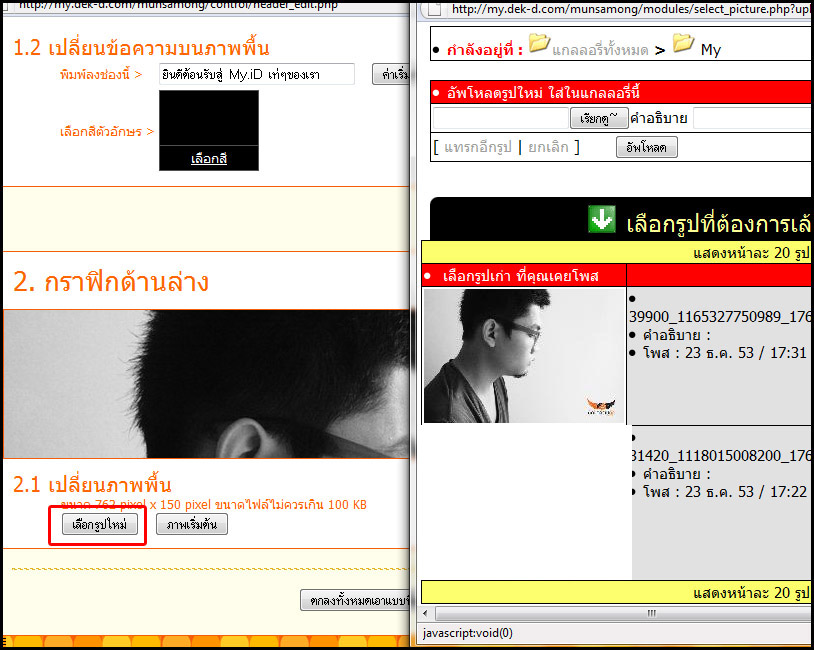
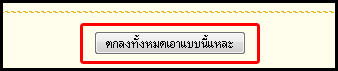
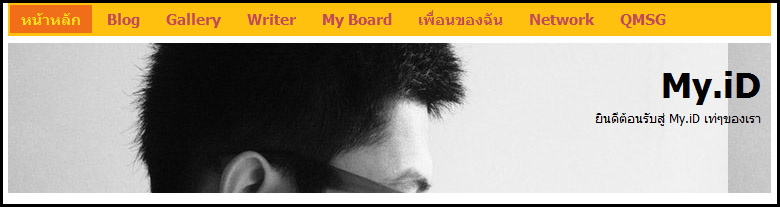
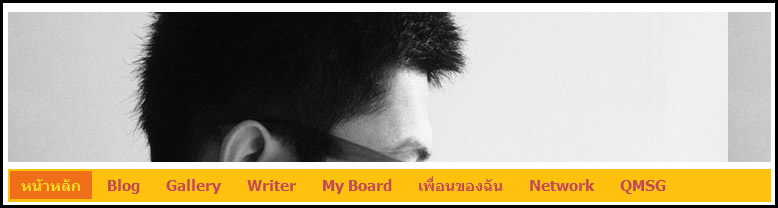
Dek-D.com My.iD เคล็ดลับ My.iD V2.0 เปลี่ยนป้ายกราฟิก Header และ Footer เป็นสไตล์เราเอง พี่ปอน Webmaster 23/04/52 15:20 1 แชร์ 33,012 วิว Graphic: Header และ Footer มันคืออะไรกันนะ " Header และ Footer " ไปดูกันดีกว่า ^^ น้องๆ คงสงสัย Header และ Footer คืออะไร??Header และ Footer ก็คือ ป้ายกราฟิกของ My.iD ของเรานั่นเอง Header หรือ ป้ายกราฟิกด้านบน และ Footer หรือ ป้ายกราฟิกด้านล่าง ไปดูกันดีกว่า... \ Header หรือ ป้ายกราฟิกด้าน บน Footer หรือ ป้ายกราฟิกด้าน ล่าง น้องๆสามารถแก้ไข Header หรือป้ายกราฟิกด้านบน และ Footer หรือป้ายกราฟิกด้าน ล่าง ของ My iD ได้ตามต้องการเลยนะจ๊ะ แต่ก่อนอื่นน้องๆ ต้องมีภาพที่บ่งบอกถึงสไตล์ ของตัวเองก่อน โดยภาพที่ใช้นั้นต้องมี ขนาด 762 pixel x 150 pixel และขนาดของไฟล์ไม่ควรเกิน 100 KB นะจ๊ะ เมื่อน้องๆ ได้ภาพที่ต้องการแล้ว ไปดูวิธีทำกันเลยดี กว่า... 1. คลิกที่ "Control Panel" ด้านบนสุดของ My.iD 2. คลิกที่ "หน้าหลัก" ตรง หัวข้อด้านบน เมื่อคลิกแล้วน้องๆ จะสังเกตเห็นป้ายกราฟิกด้านบน หลังจากนั้น คลิกที่ "แก้ไขบริเวณนี้" 3. เมื่อน้องๆ คลิกที่ "แก้ไขบริเวณนี้" แล้ว จะมีหน้าต่างป๊อบอัพขึ้นมาชื่อว่า "แก้ไขป้ายกราฟิก" ในส่วนของหน้าต่างนี้น้องๆ สามารถแก้ไขได้ทั้ง Header และ Footer เลยจ๊ะ 4. น้องๆ จะเห็นหัวข้อ "1.กราฟิกด้านบน" จากนั้นให้น้องๆ มาดูที่ "1.1 เปลี่ยนภาพพื้น" น้องๆ จะเห็นว่าด้านล่างบอกขนาดของภาพด้วย (อย่าลืมนะจ๊ะ ^^) จากนั้นให้ น้องๆ คลิก "เลือกรูปใหม่" ส่วนป้ายกราฟิกด้านล่างก็เช่นกันนะจ๊ะ เมื่อน้องๆ เลื่อนลง มา ก็จะพบกับหัวข้อ "2.กราฟิกด้านล่าง" ให้น้องๆ ดูที่ "2.1 เปลี่ยนภาพพื้น" ก็สามารถ คลิกที่ "เลือกรูปใหม่" ได้เช่นเดียวกัน กราฟิกด้านบน กราฟิกด้านล่าง 5. จากนั้นให้น้องๆ ไปที่ "อัพโหลดรูปใหม่ ใส่แกลลอรี่นี้" คลิกที่ "browse" เลยจ้ะ เพื่อเลือกรูปที่เราต้องการจากเครื่องคอมพิวเตอร์ของเรา เสร็จแล้วใส่คำอธิบาย จากนั้นคลิกปุ่ม "อัพโหลด" เลยจ้ะ 6. น้องๆ เห็นรึเปล่าเอ่ย? รูปจะลงไปอยู่ในกล่องด้านล่างนะจ๊ะ คลิกที่ "รูปภาพ" ที่น้องๆ ต้องการเลยจ้ะ ตอนนี้พี่โบว์เลือก Header กับ Footer เป็นภาพเดียวกันนะจ๊ะ น้องๆ สามารถเลือกภาพ Header และ Footer เป็นภาพเดียวกัน หรือ คนละภาพ ก็ได้จ้ะ 7. เมื่อคลิกรูปภาพที่ต้องการแล้ว ทั้ง Header และ Footer รูปภาพจะไปปรากฏในหน้าต่าง "แก้ไขภาพกราฟิก" เลื่อนลงมาที่ด้านล่างสุดของหน้าต่าง แล้ว คลิกที่ปุ่ม "ตกลงทั้งหมดเอาแบบนี้แหละ" 8. สุดท้ายแล้ว !!! กลับไปที่หน้า "Control Panel" ให้น้องๆ เลื่อนมาที่ด้านล่างสุดของ My.iD คลิกที่ "บันทึก และรีเฟรชหน้านี้สิ" หรือ เลื่อนขึ้นไปที่ด้านบนสุดของ My.iD แล้ว คลิกที่ "ดูหน้าจริง My.iD" เป็นอันเสร็จเรียบร้อยแล้วจ้ะ แบบที่ 1 คลิกที่ "บันทึก และรีเฟรชหน้านี้สิ" แบบที่ 2 คลิกที่ "ดูหน้าจริง My iD" Header และ Footer หรือ ป้ายกราฟิกด้านบนและด้านล่างนี้นะจ๊ะน้องๆ ไม่ได้เปลี่ยนได้แค่เฉพาะหน้าหลักเท่านั้น ในหัวข้อ blog, Gallery, Writer และ เพื่อน ก็สามารถ เปลี่ยน Header และ Footer ได้เช่นกัน ส่วนวิธีเปลี่ยนก็วิธีเดียวกัน กับการเปลี่ยน ป้ายกราฟิกในหน้าหลักนะจ๊ะ แค่นี้น้องๆ ก็สามารถบอกสไตล์ของน้องๆ เอง ด้วย Header และ Footer ได้ไม่ซ้ำแบบเลย เป็นยังไงกันบ้างจ๊ะน้องๆ แค่นี้น้องๆ ก็ สามารถทำ My.iD ให้เป็นสไตล์ของน้องๆ เอง ได้แล้ว หวังว่าน้องๆ คงสนุกการเล่น My.iD V.2.0 นะจ๊ะ พี่ปอน - ผู้เขียน Chief Commercial Officer (CCO) [ดูผลงานที่ผ่านมา] #my.id #ID #ป้ายกราฟิก #graphic #Header #Footer #มายไอดี
Graphic: Header และ Footer มันคืออะไรกันนะ " Header และ Footer " ไปดูกันดีกว่า ^^ น้องๆ คงสงสัย Header และ Footer คืออะไร??Header และ Footer ก็คือ ป้ายกราฟิกของ My.iD ของเรานั่นเอง Header หรือ ป้ายกราฟิกด้านบน และ Footer หรือ ป้ายกราฟิกด้านล่าง ไปดูกันดีกว่า... \ Header หรือ ป้ายกราฟิกด้าน บน Footer หรือ ป้ายกราฟิกด้าน ล่าง น้องๆสามารถแก้ไข Header หรือป้ายกราฟิกด้านบน และ Footer หรือป้ายกราฟิกด้าน ล่าง ของ My iD ได้ตามต้องการเลยนะจ๊ะ แต่ก่อนอื่นน้องๆ ต้องมีภาพที่บ่งบอกถึงสไตล์ ของตัวเองก่อน โดยภาพที่ใช้นั้นต้องมี ขนาด 762 pixel x 150 pixel และขนาดของไฟล์ไม่ควรเกิน 100 KB นะจ๊ะ เมื่อน้องๆ ได้ภาพที่ต้องการแล้ว ไปดูวิธีทำกันเลยดี กว่า... 1. คลิกที่ "Control Panel" ด้านบนสุดของ My.iD 2. คลิกที่ "หน้าหลัก" ตรง หัวข้อด้านบน เมื่อคลิกแล้วน้องๆ จะสังเกตเห็นป้ายกราฟิกด้านบน หลังจากนั้น คลิกที่ "แก้ไขบริเวณนี้" 3. เมื่อน้องๆ คลิกที่ "แก้ไขบริเวณนี้" แล้ว จะมีหน้าต่างป๊อบอัพขึ้นมาชื่อว่า "แก้ไขป้ายกราฟิก" ในส่วนของหน้าต่างนี้น้องๆ สามารถแก้ไขได้ทั้ง Header และ Footer เลยจ๊ะ 4. น้องๆ จะเห็นหัวข้อ "1.กราฟิกด้านบน" จากนั้นให้น้องๆ มาดูที่ "1.1 เปลี่ยนภาพพื้น" น้องๆ จะเห็นว่าด้านล่างบอกขนาดของภาพด้วย (อย่าลืมนะจ๊ะ ^^) จากนั้นให้ น้องๆ คลิก "เลือกรูปใหม่" ส่วนป้ายกราฟิกด้านล่างก็เช่นกันนะจ๊ะ เมื่อน้องๆ เลื่อนลง มา ก็จะพบกับหัวข้อ "2.กราฟิกด้านล่าง" ให้น้องๆ ดูที่ "2.1 เปลี่ยนภาพพื้น" ก็สามารถ คลิกที่ "เลือกรูปใหม่" ได้เช่นเดียวกัน กราฟิกด้านบน กราฟิกด้านล่าง 5. จากนั้นให้น้องๆ ไปที่ "อัพโหลดรูปใหม่ ใส่แกลลอรี่นี้" คลิกที่ "browse" เลยจ้ะ เพื่อเลือกรูปที่เราต้องการจากเครื่องคอมพิวเตอร์ของเรา เสร็จแล้วใส่คำอธิบาย จากนั้นคลิกปุ่ม "อัพโหลด" เลยจ้ะ 6. น้องๆ เห็นรึเปล่าเอ่ย? รูปจะลงไปอยู่ในกล่องด้านล่างนะจ๊ะ คลิกที่ "รูปภาพ" ที่น้องๆ ต้องการเลยจ้ะ ตอนนี้พี่โบว์เลือก Header กับ Footer เป็นภาพเดียวกันนะจ๊ะ น้องๆ สามารถเลือกภาพ Header และ Footer เป็นภาพเดียวกัน หรือ คนละภาพ ก็ได้จ้ะ 7. เมื่อคลิกรูปภาพที่ต้องการแล้ว ทั้ง Header และ Footer รูปภาพจะไปปรากฏในหน้าต่าง "แก้ไขภาพกราฟิก" เลื่อนลงมาที่ด้านล่างสุดของหน้าต่าง แล้ว คลิกที่ปุ่ม "ตกลงทั้งหมดเอาแบบนี้แหละ" 8. สุดท้ายแล้ว !!! กลับไปที่หน้า "Control Panel" ให้น้องๆ เลื่อนมาที่ด้านล่างสุดของ My.iD คลิกที่ "บันทึก และรีเฟรชหน้านี้สิ" หรือ เลื่อนขึ้นไปที่ด้านบนสุดของ My.iD แล้ว คลิกที่ "ดูหน้าจริง My.iD" เป็นอันเสร็จเรียบร้อยแล้วจ้ะ แบบที่ 1 คลิกที่ "บันทึก และรีเฟรชหน้านี้สิ" แบบที่ 2 คลิกที่ "ดูหน้าจริง My iD" Header และ Footer หรือ ป้ายกราฟิกด้านบนและด้านล่างนี้นะจ๊ะน้องๆ ไม่ได้เปลี่ยนได้แค่เฉพาะหน้าหลักเท่านั้น ในหัวข้อ blog, Gallery, Writer และ เพื่อน ก็สามารถ เปลี่ยน Header และ Footer ได้เช่นกัน ส่วนวิธีเปลี่ยนก็วิธีเดียวกัน กับการเปลี่ยน ป้ายกราฟิกในหน้าหลักนะจ๊ะ แค่นี้น้องๆ ก็สามารถบอกสไตล์ของน้องๆ เอง ด้วย Header และ Footer ได้ไม่ซ้ำแบบเลย เป็นยังไงกันบ้างจ๊ะน้องๆ แค่นี้น้องๆ ก็ สามารถทำ My.iD ให้เป็นสไตล์ของน้องๆ เอง ได้แล้ว หวังว่าน้องๆ คงสนุกการเล่น My.iD V.2.0 นะจ๊ะ
ถูกลบเนื่องจาก: ระริน Guest 12 มิ.ย. 63 22:46 น. #101 ยอดถูกใจสูงสุด เลือกโดยทีมงาน เลือกโดย จขกท. ปักหมุดความเห็นนี้ พี่ปานพอจะเลือกรูปแล้วไปดูหัวมุมมัรเขียนว่าไม่เลือกไฟล์ใดมันหมายความว่าไง 0 คนถูกใจ 0 ความคิดเห็น ถูกใจ ตอบกลับ เมนู แจ้งลบ ลบความเห็น แก้ไข กู้ความเห็น ปักหมุดโดยทีมงาน






พี่ปานพอจะเลือกรูปแล้วไปดูหัวมุมมัรเขียนว่าไม่เลือกไฟล์ใดมันหมายความว่าไง
ถูกลบโดยทีมงาน เนื่องจากถูกลบโดยทีมงาน